


Lingbao K98 – Hướng dẫn sử dụng bàn phím chi tiết từ A-Z
Th10 14, 2026


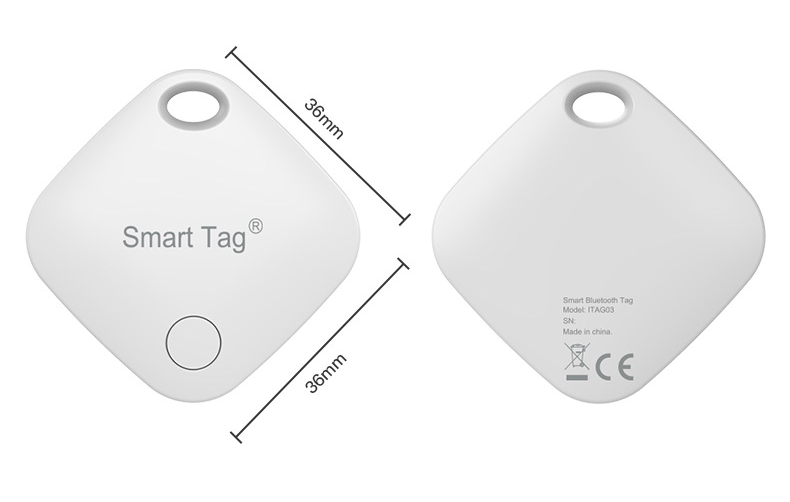
Trong cuộc sống bận rộn ngày nay, việc quên đồ hoặc thất lạc vật dụng cá nhân là điều không tránh khỏi. Chính vì thế, thiết bị định vị Smart Tag ra đời như một giải pháp thông minh. Giúp bạn dễ dàng tìm lại những món đồ quan trọng. Chẳng hạn như chìa khóa, ví, balo, xe máy, ô tô, hay thậm chí là thú cưng.
Trong bài viết này, Gọn Gàng Shop sẽ hướng dẫn bạn cách kết nối Smart Tag thế hệ 3 nhanh chóng, hiệu quả và an toàn nhất.
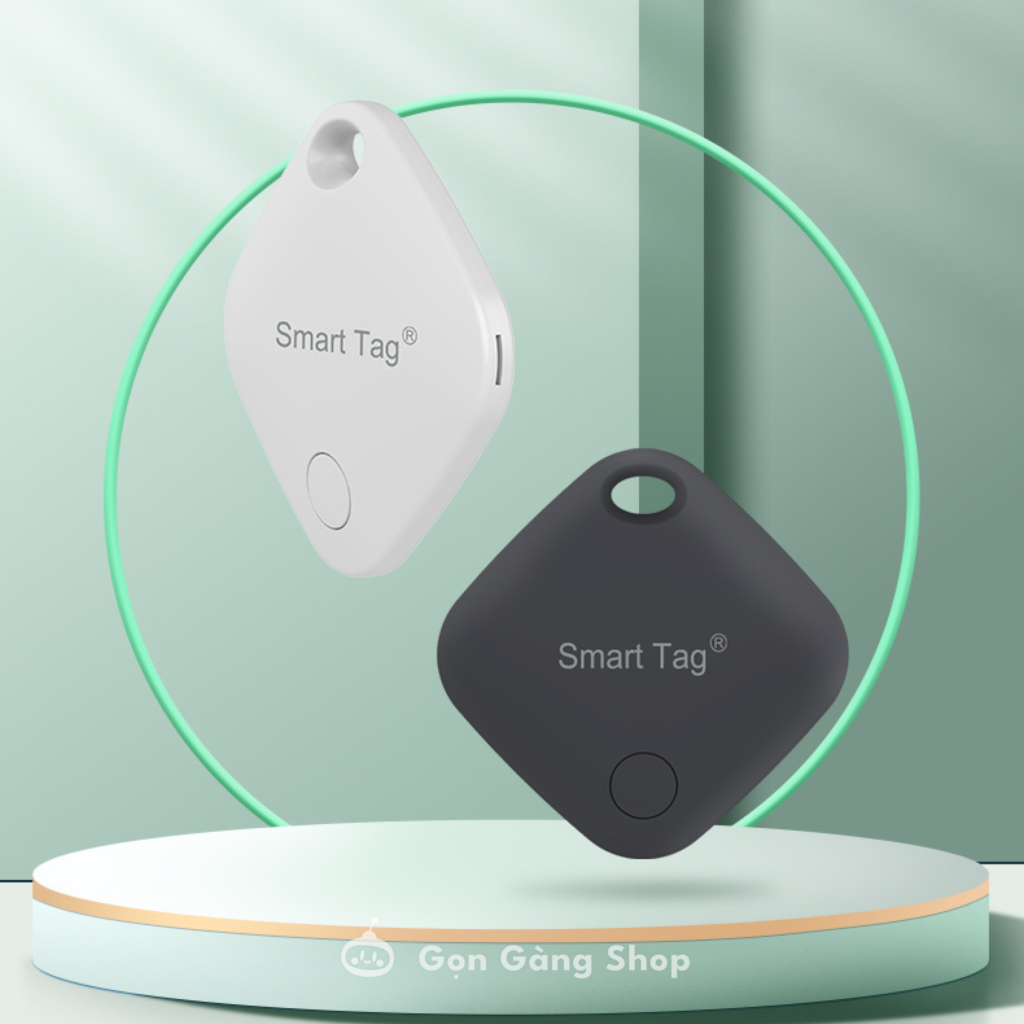
Smart Tag là một thiết bị nhỏ gọn, thường được gắn vào các vật dụng cá nhân để giúp người dùng định vị và tìm kiếm thông qua điện thoại thông minh. Phiên bản Smart Tag thế hệ 3 hiện nay kết nối bằng Bluetooth Low Energy (BLE) và hoạt động hoàn toàn trong hệ sinh thái của Apple. Nó tương thích với iPhone, iPad, MacBook thông qua ứng dụng Tìm của Apple.
Smart Tag không chỉ giúp tìm lại đồ thất lạc trong phạm vi Bluetooth. Mà còn hỗ trợ định vị vị trí cuối cùng khi bạn để quên vật dụng ở xa.
Trước khi bắt đầu, hãy đảm bảo bạn đã chuẩn bị đầy đủ những điều sau.
💡 Mẹo nhỏ: Bạn nên đặt tên cho Smart Tag trước khi sử dụng để dễ phân biệt nếu có nhiều thẻ định vị cùng lúc. Ví dụ: “Chìa khóa xe”, “Balo”, “Ví tiền”.
Dưới đây là các bước kết nối cụ thể mà bạn có thể thực hiện trong vài phút.
Sau khi kết nối thành công, Smart Tag sẽ xuất hiện trong danh sách thiết bị trên ứng dụng Tìm. Bạn có thể theo dõi vị trí của nó bất cứ lúc nào.
Sau khi kết nối, bạn có thể:
💡 Mẹo hữu ích: Đặt Smart Tag ở những vị trí cố định và khó rơi rớt. Chẳng hạn như trong túi khóa kéo hoặc móc dây của balo.
Bạn có thể sở hữu ngay cho mình một chiếc Smart Tag vô cùng hữu ích khi mua tại Gọn Gàng Shop.

Việc kết nối và sử dụng Smart Tag rất đơn giản. Chỉ cần vài bước cơ bản là bạn có thể theo dõi đồ vật quan trọng mọi lúc, mọi nơi. Với thiết kế nhỏ gọn, pin lâu và khả năng định vị chính xác. Smart Tag thế hệ 3 thực sự là trợ thủ đắc lực cho cuộc sống hiện đại.
Gọn Gàng Shop sẽ luôn hỗ trợ các bạn. Cung cấp đến các bạn theo dõi những thông tin có ích trong việc lựa chọn và sử dụng các sản phẩm Công nghệ & Decor.
Liên hệ với chúng tôi để nhận được nhiều ưu đãi: Gọn Gàng Shop
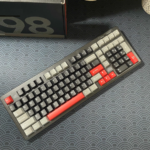
Lingbao K98 là mẫu bàn phím cơ layout 101 phím, hỗ trợ ba chế độ kết nối. Bàn phím được trang bị hệ thống đèn RGB, dải...
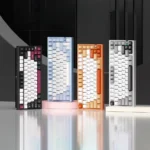
Weikav NUT75 là mẫu bàn phím cơ layout 75% được trang bị kết nối USB có dây, 2.4G Wireless và Bluetooth. Bàn phím cung cấp hệ...
Th10 14, 2026
Th10 11, 2026
Th6 25, 2026
(0) Bình luận
Viết bình luận