


Lingbao K98 – Hướng dẫn sử dụng bàn phím chi tiết từ A-Z
Th10 14, 2026


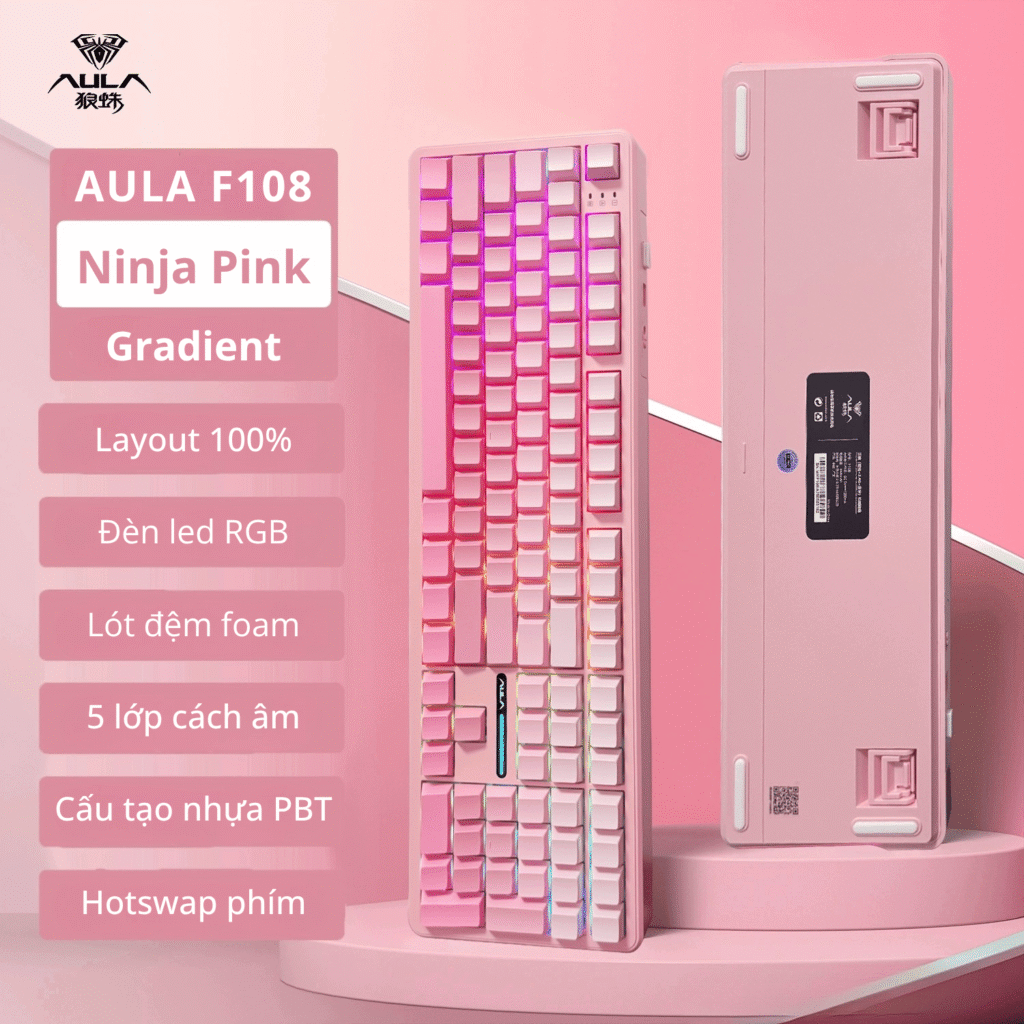
Bàn phím cơ AULA F108 là mẫu bàn phím đa năng hỗ trợ cả 2.4G không dây, Bluetooth và kết nối có dây. Để bạn dễ dàng làm quen trong lần đầu sử dụng, Gọn Gàng Shop xin gửi đến hướng dẫn chi tiết dưới đây.
Phần mềm download:Driver Aula F108 Download
AULA F108 được trang bị chế độ 2.4G giúp kết nối ổn định. Phù hợp khi dùng với máy tính bàn hoặc laptop.
Bước 1. Chuyển sang chế độ 2.4G. Xoay núm đa chức năng đến biểu tượng USB Dongle. Màn hình LCD sẽ hiển thị dòng chữ “2.4G Linking”.
Bước 2. Gắn đầu thu vào cổng USB của máy tính.
Bước 3. Kiểm tra trạng thái kết nối.
– Khi kết nối thành công, bàn phím sẽ báo “2.4G Success!” sau vài giây.
– Nếu chưa cắm dongle, màn hình hiển thị “2.4G Fail!!!”.
Bàn phím AULA F108 có thể ghi nhớ tối đa 3 thiết bị Bluetooth. Giúp bạn chuyển đổi linh hoạt giữa máy tính, điện thoại, iPad,…
Bước 1. Chọn kênh Bluetooth. Xoay núm đến BT1, BT2 hoặc BT3.
Bước 2. Bật chế độ ghép nối.
– Nhấn giữ núm xoay trong khoảng 5 giây.
– LCD hiển thị “BT1 Pairing” (hoặc BT2/BT3).
Bước 3. Ghép nối trên thiết bị. Mở Bluetooth và chọn thiết bị “AULA-F108Pro-1” để kết nối.
Bước 4. Kiểm tra trạng thái kết nối. Khi thành công, màn hình hiện “BT1 Success!”.
Bạn có thể lặp lại thao tác tương tự cho BT2 và BT3 để kết nối với các thiết bị khác.
Bước 1: Gạt công tắc sang chế độ OFF để tắt kết nối Bluetooth và 2.4G.
Bước 2: Cắm dây từ cổng Type-C của bàn phím AULA F108 vào máy tính.

1. FN + | ` : Đổi hiệu ứng đèn
2. FN + TAB : Đổi màu
3. FN + ↑ / ↓ : Tăng / giảm độ sáng
4. FN + → / ← : Tăng / giảm tốc độ
5. FN + B : Bật/Tắt báo pin trên thanh LED RGB
1. FN + Shift phải : Chuyển hiệu ứng đèn thanh led logo
2. FN + Shift trái : Chuyển hiệu ứng đèn viền
1. FN + F1: Trang chủ
2. FN + F2: Mở mail
3. FN + F3: Chuyển đổi cửa sổ
4. FN + F4: Trình quản lý tài nguyên
5. FN + F5: Giảm độ sáng đèn nền
6. FN + F6: Tăng độ sáng đèn nền
7. FN + F7: Mở bài hát trước đó
8. FN + F8: Phát nhạc/dừng nhạc
9. FN + F9: Mở bài hát tiếp theo
10. FN + F10: Tắt tiếng/bật tiếng
11. FN + F11: Giảm âm lượng
12. FN + F12: Tăng âm lượng
1. F1: Giảm độ sáng màn hình
2. F2: Tăng độ sáng màn hình
3. F3: Chuyển đổi cửa sổ
4. F4: Về màn hình chính
5. F5: Giảm độ sáng đèn nền
6. F6: Tăng độ sáng đèn nền
7. F7: Mở bài hát trước đó
8. F8: Phát nhạc/dừng nhạc
9. F9: Mở bài hát tiếp theo
10. F10: Tắt tiếng/bật tiếng
11. F11: Giảm âm lượng
12. F12: Tăng âm lượng
Nhấn FN + ESC để reset toàn bộ cài đặt.
Với khả năng kết nối linh hoạt, hệ thống LED đa dạng và màn hình LCD tiện dụng. AULA F108 là mẫu bàn phím cơ phù hợp cho cả công việc và giải trí. Hy vọng bài hướng dẫn đã giúp bạn dễ dàng thao tác và tận dụng tối đa các tính năng của sản phẩm. Bạn có thể mua ngay AULA F108 tại đây.
Nếu bạn cần mua bàn phím AULA chính hãng hoặc cần hỗ trợ kỹ thuật, hãy liên hệ Gọn Gàng Shop. Nơi cung cấp bàn phím, chuột, loa và phụ kiện công nghệ uy tín, bảo hành đầy đủ.
Gọn Gàng Shop sẽ luôn hỗ trợ các bạn. Cung cấp đến các bạn theo dõi những thông tin có ích trong việc lựa chọn và sử dụng các sản phẩm Công nghệ & Decor.
Liên hệ với chúng tôi để nhận được nhiều ưu đãi: Gọn Gàng Shop
Lingbao K98 là mẫu bàn phím cơ layout 101 phím, hỗ trợ ba chế độ kết nối. Bàn phím được trang bị hệ thống đèn RGB, dải...
Weikav NUT75 là mẫu bàn phím cơ layout 75% được trang bị kết nối USB có dây, 2.4G Wireless và Bluetooth. Bàn phím cung cấp hệ...
Th10 14, 2026
Th10 11, 2026
Th6 25, 2026
(0) Bình luận
Viết bình luận