


Lingbao K98 – Hướng dẫn sử dụng bàn phím chi tiết từ A-Z
Th10 14, 2026


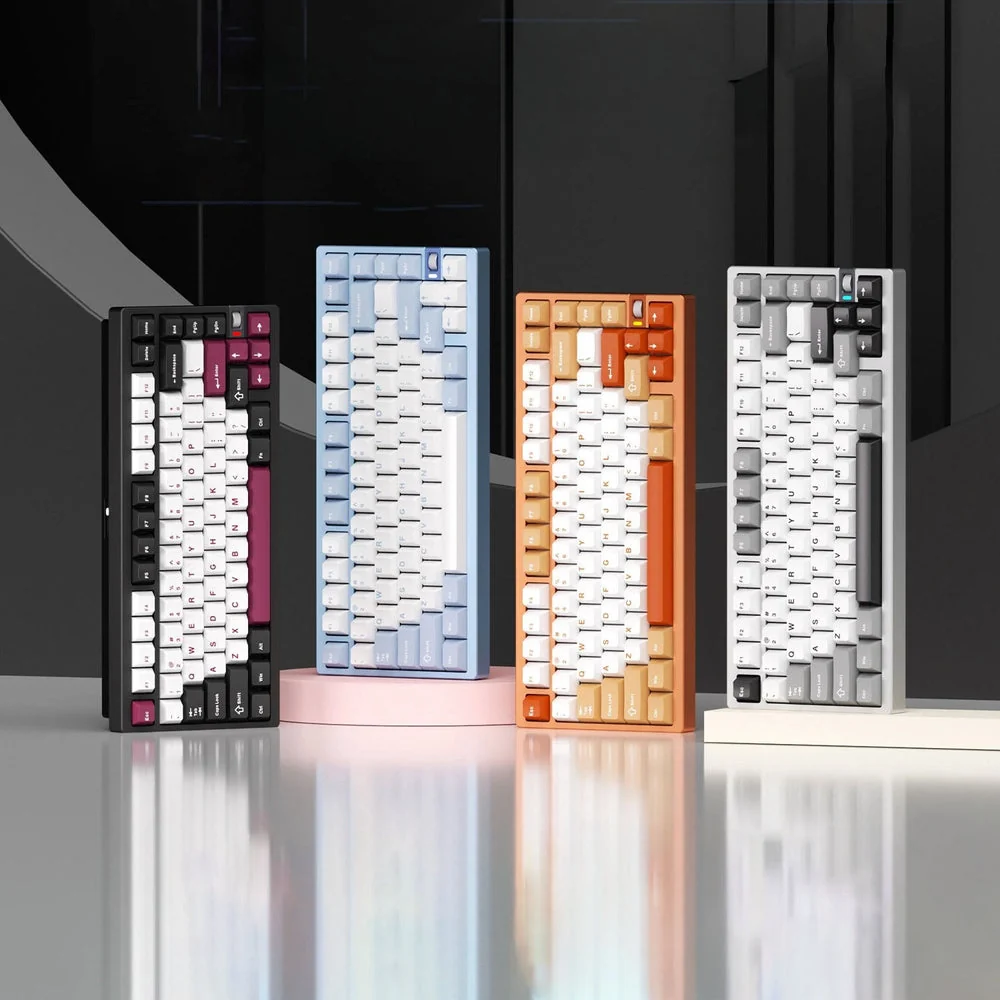
Weikav NUT75 là mẫu bàn phím cơ layout 75% được trang bị kết nối USB có dây, 2.4G Wireless và Bluetooth. Bàn phím cung cấp hệ thống đèn RGB, núm xoay âm lượng và nhiều tổ hợp phím tắt tiện dụng. Bài viết dưới đây sẽ hướng dẫn chi tiết cách sử dụng bàn phím Weikav NUT75.
Weikav NUT75 hỗ trợ 3 kênh Bluetooth, cho phép lưu và chuyển đổi giữa nhiều thiết bị.
Bước 1: Chọn kênh Bluetooth
Fn + Q → Bluetooth 1, Fn + W → Bluetooth 2, Fn + E → Bluetooth 3
Đèn xanh dương sẽ nhấp nháy chậm khi bàn phím đang ở chế độ Bluetooth.
Bước 2: Vào chế độ ghép nối
Nhấn và giữ tổ hợp của kênh Bluetooth tương ứng trong khoảng 3 giây.
Ví dụ: Fn + Q → giữ 3 giây để đưa Bluetooth 1 vào chế độ pairing. Khi đó, đèn xanh dương sẽ nhấp nháy nhanh.
Bước 3: Kết nối với thiết bị
Mở phần Bluetooth trên máy tính, điện thoại hoặc máy tính bảng và tìm thiết bị tương ứng (NUT75 BT1 / NUT75 BT2 / NUT75 BT3).
Sau khi kết nối thành công, hệ thống đèn trên bàn phím sẽ hoạt động theo hiệu ứng đã thiết lập.
Sau khi đã ghép nối, bạn có thể nhấn nhanh Fn + Q/W/E để chuyển đổi giữa ba thiết bị Bluetooth.
Bước 1: Chuyển sang chế độ 2.4G
Nhấn: Fn + R → Đèn xanh lá sẽ nhấp nháy chậm, cho biết bàn phím đang ở chế độ 2.4G.
Bước 2: Ghép nối với receiver
Nhấn và giữ: Fn + R trong khoảng 3 giây → Đèn xanh lá sẽ nhấp nháy nhanh để báo hiệu bàn phím đang chờ ghép nối. Cắm receiver 2.4G vào máy tính.
Sau khi kết nối thành công, hệ thống đèn trên bàn phím sẽ trở lại hoạt động theo hiệu ứng RGB đã thiết lập.
Weikav NUT75 cũng hỗ trợ kết nối USB có dây.
Để chuyển sang chế độ Wired, nhấn: Fn + T. Sau đó kết nối bàn phím với máy tính bằng cáp USB Type-C.
Đèn trắng sẽ nhấp nháy chậm sau khi cáp dữ liệu được kết nối, báo hiệu bàn phím đã chuyển sang chế độ có dây.
Chế độ có dây phù hợp khi người dùng muốn sử dụng bàn phím ổn định hoặc tận dụng polling rate cao của NUT75.
Weikav NUT75 sử dụng phím Fn kết hợp với các phím chức năng để truy cập nhanh nhiều tính năng.
| Tổ hợp phím | Chức năng trên Windows | Chức năng trên Mac |
| 1. Fn + F1 | This PC | F1 |
| 2. Fn + F2 | Homepage | F2 |
| 3. Fn + F3 | F3 | |
| 4. Fn + F4 | — | F4 |
| 5. Fn + F5 | Media Player | F5 |
| 6. Fn + F6 | Stop Playlist | F6 |
| 7. Fn + F7 | Bài trước | F7 |
| 8. Fn + F8 | Phát/Tạm dừng | F8 |
| 9. Fn + F9 | Bài tiếp | F9 |
| 10. Fn + F10 | Tắt tiếng | F10 |
| 11. Fn + F11 | Giảm âm lượng | F11 |
| 12. Fn + F12 | Tăng âm lượng | F12 |
| 13. Fn + WIN | Khóa phím Windows | — |
| 14. Fn + ESC giữ 3 giây | Khôi phục mặc định | Khôi phục mặc định |
| 15. Fn + M giữ 3 giây | Chuyển Windows/Mac | Chuyển Windows/Mac |
| 16. Fn + D giữ 3 giây | Chế độ độ trễ thấp | — |
| 17. Fn + Space | Kiểm tra pin | — |
| 18. Fn + Right Shift | Chế độ công suất thấp | — |
| 19. Fn + P | Mở trang driver | — |
| Phím đơn | Chức năng trên Mac |
| 1. F1 | Giảm độ sáng màn hình |
| 2. F2 | Tăng độ sáng màn hình |
| 3. F3 | — |
| 4. F4 | — |
| 5. F5 | — |
| 6. F6 | — |
| 7. F7 | Bài trước |
| 8. F8 | Phát/Tạm dừng |
| 9. F9 | Bài tiếp |
| 10. F10 | Tắt tiếng |
| 11. F11 | Giảm âm lượng |
| 12. F12 | Tăng âm lượng |
Khi sử dụng ở chế độ không dây, nhấn Fn + Space để kiểm tra mức pin hiện tại. Hệ thống đèn sẽ sáng từ phím 1 đến phím 0 để hiển thị mức pin tương ứng.
Nhấn Fn + WIN để khóa hoặc mở khóa phím Windows. Khi khóa, đèn báo màu trắng sẽ sáng. Tính năng này đặc biệt hữu ích khi chơi game, giúp hạn chế việc vô tình nhấn phím Windows trong lúc thao tác.
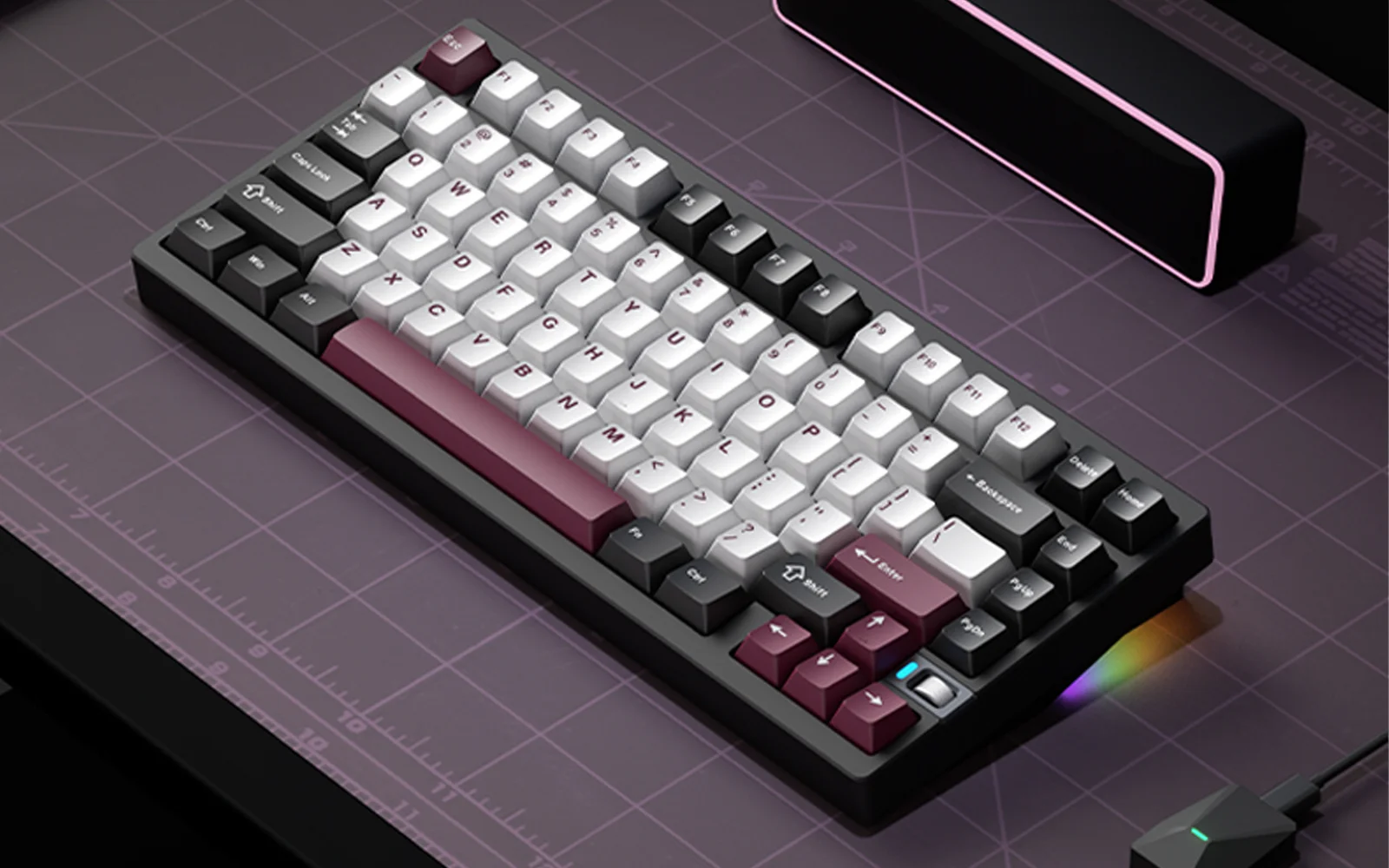
Weikav NUT75 được trang bị hệ thống đèn RGB với nhiều hiệu ứng. Các tổ hợp phím điều khiển đèn được thiết kế trực quan.
| Tổ hợp phím | Chức năng |
| Fn + \ | Bật/tắt chế độ đèn nền chính |
| Fn + Enter | Chuyển màu đèn nền |
| Fn + Backspace | Chuyển hiệu ứng đèn viền |
| Fn + Delete | Chuyển màu đèn báo cạnh núm xoay: 7 màu đơn |
| Fn + Home | Chuyển chế độ đèn báo cạnh núm xoay: Luôn sáng, Nhấp nháy, Tắt |
| Fn + ↑ / ↓ | Tăng/giảm độ sáng đèn nền |
| Fn + ← / → | Tăng/giảm tốc độ hiệu ứng đèn nền |
Weikav NUT75 hỗ trợ sử dụng trên cả Windows và macOS.
Nhấn và giữ: Fn + M trong 3 giây để chuyển đổi hệ điều hành. Khi chuyển sang Windows, đèn xanh dương sẽ nhấp nháy 3 lần. Khi chuyển sang Mac, đèn trắng sẽ nhấp nháy 3 lần.
Việc chuyển đổi này giúp các phím chức năng và vị trí phím modifier hoạt động phù hợp với hệ điều hành đang sử dụng.
Nếu đã thay đổi nhiều thiết lập và muốn đưa bàn phím về trạng thái mặc định, nhấn: Fn + ESC trong 3 giây. Bàn phím sẽ khôi phục cài đặt gốc.
Đây cũng là thao tác nên thử khi gặp tình trạng phím tắt hoặc thiết lập đèn hoạt động không đúng như mong muốn.
Nhấn: Fn + D và giữ 3 giây để chuyển sang chế độ độ trễ thấp.
Đèn đỏ sẽ nhấp nháy khi bàn phím chuyển sang chế độ này. Chế độ mặc định là chế độ độ trễ thông thường.
Nhấn: Fn + Right Shift để chuyển sang chế độ công suất thấp.
Khi kích hoạt, toàn bộ khu vực bàn phím sẽ tắt đèn, ngoại trừ một số đèn báo như đèn Caps Lock, đèn báo chế độ 3 phím và đèn báo phím Windows.
Tính năng này phù hợp khi muốn kéo dài thời gian sử dụng bàn phím ở chế độ không dây.
Weikav NUT75 được trang bị núm xoay âm lượng ở khu vực phía trên bên phải bàn phím.
Núm xoay có thể được sử dụng để điều chỉnh âm lượng một cách nhanh chóng, thuận tiện hơn so với việc sử dụng phím tắt.
Ngoài ra, khu vực núm xoay còn có đèn báo riêng, có thể điều chỉnh màu sắc và chế độ hiển thị.
Fn + Delete: chuyển màu đèn báo.
Fn + Home: chuyển chế độ đèn báo giữa luôn sáng, nhấp nháy và tắt.
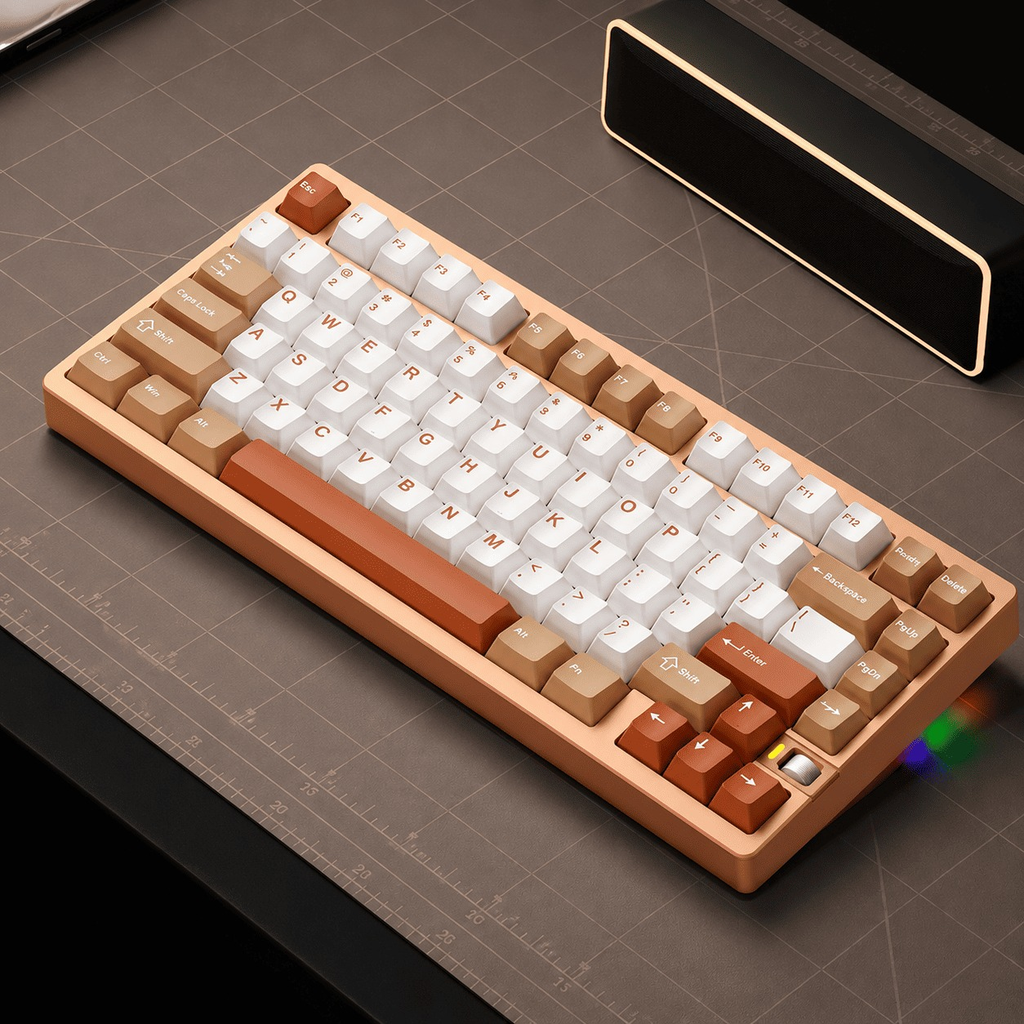
Khi sử dụng bàn phím ở chế độ không dây, bạn có thể nhấn: Fn + Space để kiểm tra mức pin. Hệ thống đèn sẽ sáng từ phím 1 đến phím 0 để hiển thị mức pin tương ứng.
Đèn báo sạc trên bàn phím có các trạng thái:
Đỏ nhấp nháy chậm: pin yếu.
Đỏ sáng liên tục: đang sạc.
Xanh lá sáng liên tục: pin đã đầy.
Weikav NUT75 sử dụng thiết kế quick-release upper case, cho phép người dùng tháo phần vỏ trên tương đối thuận tiện khi cần vệ sinh hoặc tùy chỉnh bàn phím.
Bước 1: Dùng ngón tay cái ấn xuống khu vực keycap, đồng thời dùng ngón trỏ nâng mép phía trên của upper case để nhả các ngàm cố định.
Bước 2: Tiếp tục tác động vào phần mép dưới của upper case và nhả các ngàm còn lại. Sau khi các ngàm được tháo, có thể nhấc upper case ra khỏi thân bàn phím.
Đặt upper case đúng vị trí trên thân bàn phím. Căn chỉnh các ngàm, sau đó ấn đều xuống cho đến khi phần vỏ được cố định chắc chắn. Không nên dùng lực quá mạnh hoặc cạy trực tiếp bằng vật sắc nhọn để tránh làm hỏng các ngàm nhựa.
Weikav NUT75 hỗ trợ driver để người dùng tùy chỉnh sâu hơn các thiết lập của bàn phím.
Nhấn: Fn + P để mở trang driver trên nền web. Thông qua driver, bạn có thể thực hiện các thiết lập tùy chỉnh theo phiên bản phần mềm được hỗ trợ.
Trên đây là hướng dẫn sử dụng bàn phím Weikav NUT75. Thông qua bài viết này, Gọn Gàng Shop hi vọng rằng có thể giúp bạn sử dụng được tối đa các lợi ích của bàn phím.
Mua bàn phím Weikav NUT75 tại đây.
Gọn Gàng Shop sẽ luôn hỗ trợ các bạn và cung cấp đến các bạn theo dõi những thông tin có ích trong việc lựa chọn và sử dụng các sản phẩm Công nghệ & Decor
Liên hệ với chúng tôi để nhận được nhiều ưu đãi: Gọn Gàng Shop
Lingbao K98 là mẫu bàn phím cơ layout 101 phím, hỗ trợ ba chế độ kết nối. Bàn phím được trang bị hệ thống đèn RGB, dải...
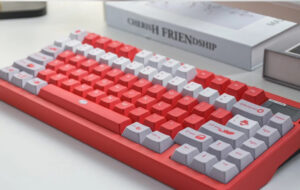
Aula Nova 75 là mẫu bàn phím cơ layout 80 phím (75%) được trang bị màn hình TFT 1.14 inch. Núm xoay đa chức năng, hỗ trợ kết...
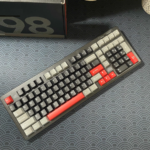
Th10 14, 2026
Th10 11, 2026

Th6 25, 2026
(0) Bình luận
Viết bình luận