


Lingbao K98 – Hướng dẫn sử dụng bàn phím chi tiết từ A-Z
Th10 14, 2026


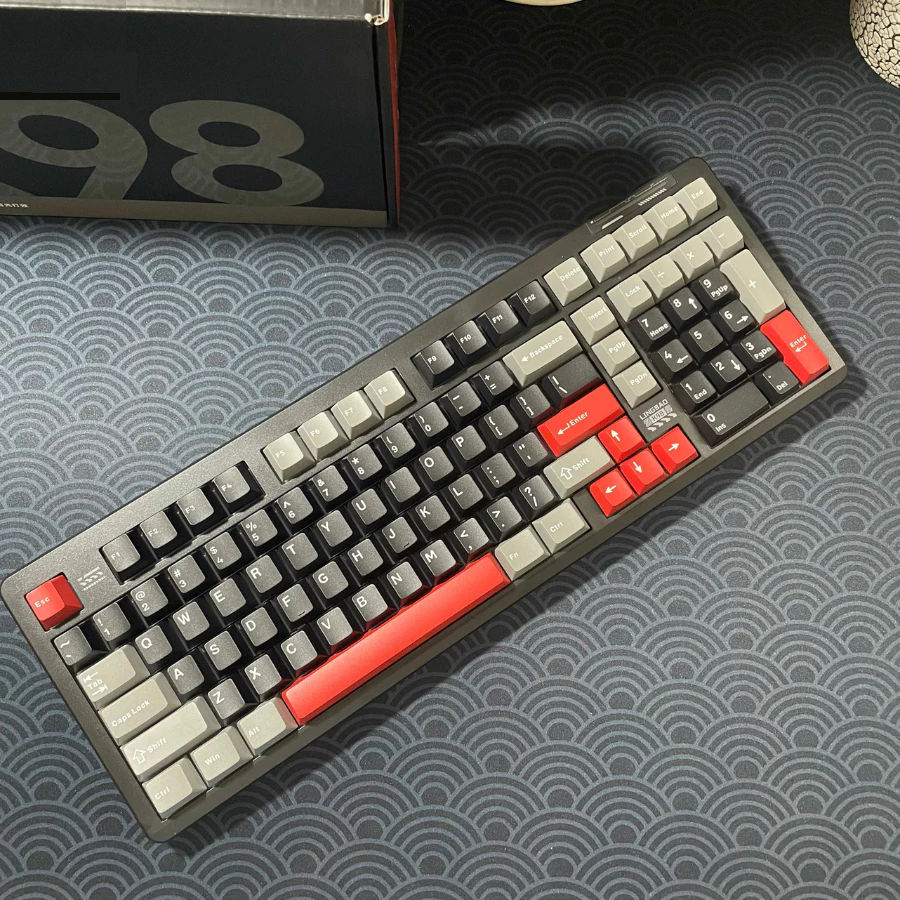
Lingbao K98 là mẫu bàn phím cơ layout 101 phím, hỗ trợ ba chế độ kết nối. Bàn phím được trang bị hệ thống đèn RGB, dải đèn ambient light và các tổ hợp phím Fn tiện dụng. Trong bài viết này, Gọn Gàng Shop sẽ hướng dẫn sử dụng bàn phím Lingbao K98 chi tiết từ A-Z.
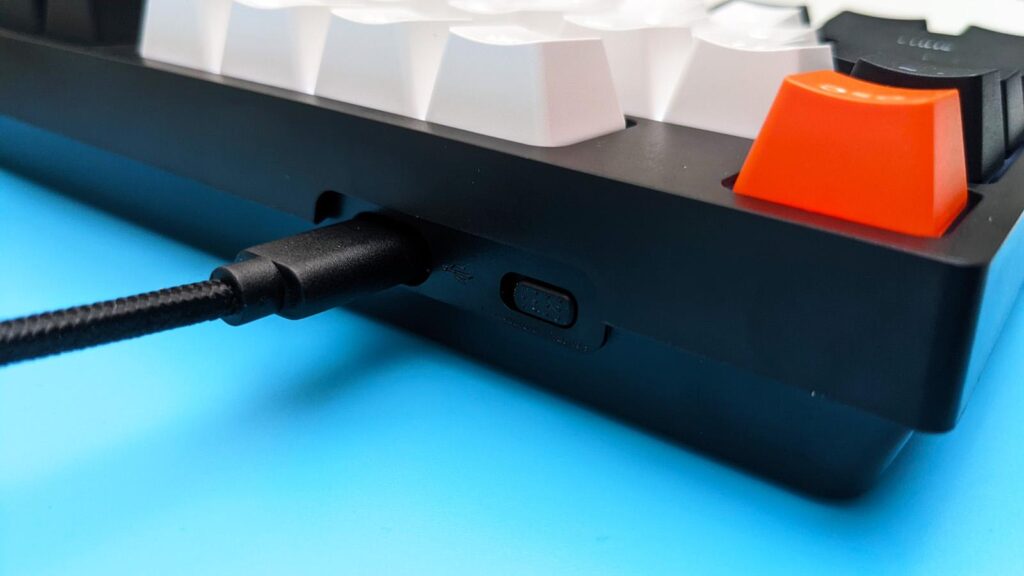
Lingbao K98 hỗ trợ ba chế độ kết nối. Trước khi kết nối, hãy xác định vị trí công tắc chế độ ở cạnh bàn phím và chuyển sang đúng chế độ cần sử dụng.
Thực hiện theo các bước sau:
1. Gạt công tắc sang vị trí USB.
2. Lấy cáp USB Type-C và kết nối với cổng trên bàn phím.
3. Cắm đầu còn lại vào cổng USB của máy tính.
4. Chờ máy tính nhận diện thiết bị và bắt đầu sử dụng.
Khi chuyển sang chế độ USB, bàn phím có thể tự tắt nguồn pin tích hợp và sử dụng nguồn điện từ máy tính.
Chế độ có dây phù hợp khi bạn cần kết nối ổn định, không muốn lo lắng về dung lượng pin. Hoặc khi bạn muốn sử dụng bàn phím trong thời gian dài.
Bước 1: Chuyển chế độ
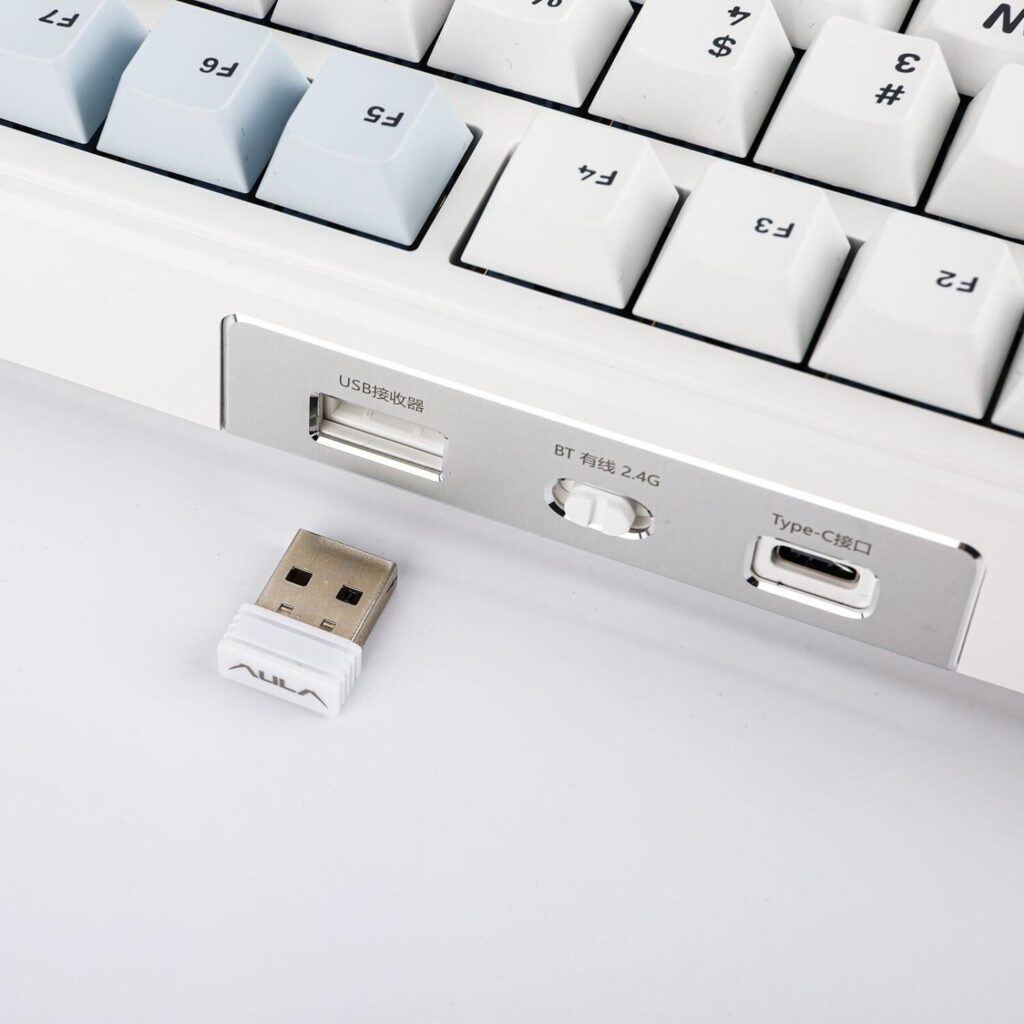
Gạt công tắc sang vị trí 2.4G.
Bước 2: Lấy USB receiver
Mở khe cất đầu thu ở góc trên bên trái của bàn phím và lấy receiver ra.
Bước 3: Cắm receiver vào máy tính
Cắm đầu thu vào cổng USB của máy tính. Nếu kết nối thành công, bàn phím sẽ hoạt động không dây.
Nếu bàn phím chưa kết nối được: Nhấn nhanh tổ hợp Fn + phím ~ để chuyển sang chế độ 2.4G. Tiếp theo nhấn giữ tổ hợp này khoảng 3 giây cho đến khi đèn trên phím ~ nhấp nháy nhanh màu xanh nhạt. Cắm receiver vào máy tính để hoàn tất quá trình ghép nối.
Lingbao K98 hỗ trợ kết nối Bluetooth với tối đa ba thiết bị. Giúp chuyển đổi giữa máy tính, điện thoại và máy tính bảng thuận tiện hơn.
Các tổ hợp phím lựa chọn kênh Bluetooth: Fn + 1: Bluetooth 1 / Fn + 2: Bluetooth 2 / Fn + 3: Bluetooth 3.
Cách ghép nối:
1. Gạt công tắc sang chế độ BT.
2. Nhấn giữ Fn + 1, Fn + 2 hoặc Fn + 3 khoảng 3 giây tùy kênh muốn sử dụng.
3. Khi đèn trên phím tương ứng nhấp nháy nhanh màu xanh nhạt, mở Bluetooth trên thiết bị cần kết nối.
4. Tìm tên thiết bị và chọn để ghép nối.
Tên Bluetooth của bàn phím Lingbao K98 sẽ được hiển thị như sau:
K98 3.0: dành cho Windows 7 và các phiên bản thấp hơn.
K98 5.0: dành cho Windows 8, Windows 10, Windows 11 trở lên và các thiết bị Bluetooth tương thích.
Sau khi ghép nối thành công, đèn xanh sẽ sáng trong khoảng 2 giây.
Để chuyển nhanh giữa ba thiết bị đã ghép nối, nhấn Fn + 1/2/3 tương ứng.
Mỗi kênh Bluetooth được quản lý thông qua thao tác ghép nối riêng. Khi ghép nối thiết bị mới trên một kênh đã sử dụng, thiết bị mới có thể thay thế thiết bị cũ đã lưu ở kênh đó. Nếu muốn sử dụng bàn phím Lingbao K98 với một thiết bị khác, hãy chọn đúng kênh và thực hiện ghép nối lại theo các bước ở trên.
Lingbao K98 được trang bị hệ thống đèn RGB với nhiều hiệu ứng khác nhau. Kết hợp dải đèn ambient light và đèn cạnh. Bạn có thể thay đổi hiệu ứng, màu sắc, độ sáng và tốc độ chuyển động bằng các tổ hợp phím Fn.
Nhấn tổ hợp Fn + \| để chuyển đổi giữa các hiệu ứng đèn RGB. Bàn phím Lingbao K98 hỗ trợ 16 hiệu ứng chiếu sáng và một chế độ tắt đèn.
Một số hiệu ứng nổi bật gồm:
Wave: hiệu ứng sóng mặc định.
Follow Wave: hiệu ứng ánh sáng chạy theo chuyển động.
F(x): hiệu ứng ánh sáng động.
Pinwheel: hiệu ứng chong chóng.
Waterfalls: hiệu ứng thác nước.
Flower: hiệu ứng hoa nở.
Game Mode: chế độ đèn chơi game.
Turn Off: tắt đèn nền.
Light: đèn sáng liên tục.
Breath: hiệu ứng đèn thở.
Rainbow: hiệu ứng cầu vồng.
River: hiệu ứng dòng chảy.
Stars: hiệu ứng ánh sáng ngôi sao.
Rainy và Wave_2: các hiệu ứng chuyển động khác.
Tên và thứ tự hiệu ứng có thể khác nhau đôi chút tùy phiên bản firmware.
| Tổ hợp phím | Chức năng |
| Fn + \| | Chuyển màu đèn nền |
| Fn + ↑ | Tăng độ sáng đèn nền |
| Fn + ↓ | Giảm độ sáng đèn nền |
| Fn + ← | Giảm tốc độ hiệu ứng |
| Fn + → | Tăng tốc độ hiệu ứng |
Lưu ý, việc đổi màu có thể chỉ áp dụng với những hiệu ứng hỗ trợ điều chỉnh màu sắc.
Dải đèn ambient light là hệ thống đèn trang trí riêng, có thể điều chỉnh độc lập với đèn nền các phím.
| Tổ hợp phím | Chức năng |
| Fn + Left Shift | Chuyển chế độ dải đèn |
| Fn + Left Ctrl | Điều chỉnh tốc độ hiệu ứng dải đèn |
| Fn + Z | Chuyển màu đèn trong chế độ hỗ trợ |
| Fn + B | Chuyển sang chế độ hiển thị pin |
Các chế độ của dải đèn gồm streaming, neon, sáng liên tục, breathing và tắt đèn.
Lingbao K98 còn có dải đèn RGB ở hai bên thân bàn phím. Bạn có thể tùy chỉnh riêng phần đèn này bằng các phím sau:
| Tổ hợp phím | Chức năng |
| Fn + Right Shift | Chuyển chế độ đèn cạnh |
| Fn + Right Ctrl | Điều chỉnh độ sáng đèn cạnh |
| Fn + > | Điều chỉnh tốc độ hiệu ứng đèn cạnh |
| Fn + ? | Chuyển màu đèn trong chế độ hỗ trợ |
Để tạo hiệu ứng đồng bộ, bạn có thể chọn cùng tông màu cho đèn nền, dải đèn ambient light và đèn cạnh.
Lingbao K98 hỗ trợ Windows, Android và macOS. Để chuyển chế độ hệ điều hành, sử dụng các tổ hợp phím sau:
| Tổ hợp phím | Hệ điều hành |
| Fn + Q | Android |
| Fn + W | Windows |
| Fn + E | MacOS |
Khi chuyển sang chế độ Android hoặc MacOS, đèn báo trên phím tương ứng sẽ nhấp nháy đỏ ba lần.
Ở chế độ MacOS, chức năng của phím Windows và Alt bên trái sẽ được hoán đổi để phù hợp với bố cục phím trên máy Mac.
Lingbao K98 tích hợp các phím tắt Fn giúp mở nhanh chức năng hệ thống và điều khiển âm thanh.
| Tổ hợp phím | Chức năng |
| Fn + F1 | Desktop |
| Fn + F2 | |
| Fn + F3 | Chuyển cửa sổ |
| Fn + F4 | Mở File Explorer |
| Fn + F5 | Giảm độ sáng đèn |
| Fn + F6 | Tăng độ sáng đèn |
| Fn + F7 | Bài hát trước |
| Fn + F8 | Phát/Tạm dừng |
| Fn + F9 | Bài hát tiếp theo |
| Fn + F10 | Tắt tiếng |
| Fn + F11 | Giảm âm lượng |
| Fn + F12 | Tăng âm lượng |
Các chức năng Desktop, Mail và Chuyển cửa sổ có thể phụ thuộc vào hệ điều hành cũng như cách ánh xạ phím trên phiên bản bàn phím.
| Phím | Chức năng |
| F1 | Giảm độ sáng màn hình |
| F2 | Tăng độ sáng màn hình |
| F3 | Chuyển cửa sổ |
| F4 | Về Desktop |
| F5 | Giảm độ sáng đèn |
| F6 | Tăng độ sáng đèn |
| F7 | Bài hát trước |
| F8 | Phát/Tạm dừng |
| F9 | Bài hát tiếp theo |
| F10 | Tắt tiếng |
| F11 | Giảm âm lượng |
| F12 | Tăng âm lượng |
Nhấn Fn + WIN để khóa hoặc mở khóa phím Windows.
Khi tính năng khóa được kích hoạt, đèn báo phím Windows sẽ sáng liên tục và phím Windows không hoạt động. Đây là tính năng hữu ích khi chơi game, tránh việc vô tình mở menu Start trong lúc thao tác.
Lingbao K98 hỗ trợ chức năng tắt tiếng nhanh bằng tổ hợp Fn + ESC.
– Nhấn Fn + ESC để bật hoặc tắt chức năng mute.
– Nhấn lại tổ hợp này để chuyển về trạng thái trước đó.
Khi bật chức năng này, nhấn ESC có thể dùng để chuyển trạng thái tắt tiếng mà không cần nhấn lại Fn.
Nếu muốn sử dụng ESC theo chức năng thông thường, nhấn lại Fn + ESC để tắt chế độ điều khiển nhanh.
Ngoài ra, để vào chế độ thiết lập hiệu ứng đèn, nhấn giữ ESC khoảng 5 giây cho đến khi đèn nền nhấp nháy. Trong chế độ này, nhấn ESC để chuyển lần lượt qua các hiệu ứng. Nhấn giữ ESC thêm khoảng 3–5 giây để thoát. Do thao tác này liên quan đến chế độ ESC đặc biệt, nên thực hiện khi cần tùy chỉnh đèn và kiểm tra phản hồi của bàn phím.
Lingbao K98 tích hợp đèn báo trạng thái kết nối và pin trên bàn phím.
Nhấn và giữ Fn để hiển thị chế độ kết nối hiện tại. Phím tương ứng sẽ sáng màu trắng:
1. Phím `~: chế độ 2.4G.
2. Phím 1: Bluetooth 1.
3. Phím 2: Bluetooth 2.
4. Phím 3: Bluetooth 3.
5. Phím 4: chế độ có dây.
Sau khi thả phím Fn, đèn sẽ trở về hiệu ứng đã thiết lập.
Nhấn Fn + B để chuyển sang chế độ hiển thị pin. Dải đèn sẽ biểu thị mức pin hiện tại và trạng thái sạc.
Bạn có thể tham khảo thời lượng sử dụng bàn phím do nhà sản xuất cung cấp như sau:
| Phiên bản pin | Hiệu ứng đèn mặc định | Tắt toàn bộ đèn |
| 5000 mAh | Khoảng 22 giờ | Khoảng 385 giờ |
| 10000 mAh | Khoảng 43 giờ | Khoảng 769 giờ |
Đây là thông số tham khảo, không phải thời lượng bảo đảm trong mọi điều kiện sử dụng.
Lingbao K98 sử dụng cổng USB Type-C để sạc. Bạn nên sử dụng cáp USB đi kèm và kết nối trực tiếp với cổng USB trên máy tính.
Cách sạc:
1. Gạt công tắc bàn phím sang chế độ USB.
2. Kết nối cáp Type-C với bàn phím.
3. Cắm đầu còn lại vào cổng USB của máy tính.
4. Theo dõi dải đèn báo sạc để kiểm tra trạng thái pin.
Dải đèn có thể hiển thị hiệu ứng chạy khi sạc; khi đèn chuyển sang màu xanh lá sáng liên tục, pin đã được sạc đầy.
Lưu ý khi sạc
– Ưu tiên sử dụng cổng USB của máy tính.
– Không dùng củ sạc điện thoại hỗ trợ sạc nhanh để sạc bàn phím.
– Không sử dụng adapter không đạt chuẩn hoặc nguồn điện có điện áp, dòng điện vượt mức cho phép.
– Tránh để bàn phím gần thiết bị tỏa nhiệt cao khi đang sạc.
– Tắt công tắc nguồn nếu không sử dụng bàn phím trong thời gian dài.
Điện áp sạc DC 5V, dòng sạc 1,5A. Bạn nên tuân thủ thông số nguồn được nhà sản xuất khuyến nghị để bàn phím được bền lâu.
Nếu muốn đưa hệ thống đèn trở về thiết lập ban đầu, nhấn giữ: Fn + Space.
Thao tác này khôi phục chế độ đèn nền mặc định. Các thiết bị Bluetooth đã ghép nối trước đó vẫn được lưu lại và không bị xóa.
Nếu bàn phím gặp lỗi kết nối, trước tiên hãy kiểm tra công tắc chế độ, pin và receiver. Chỉ nên khôi phục thiết lập đèn khi cần đưa hiệu ứng ánh sáng về trạng thái ban đầu.
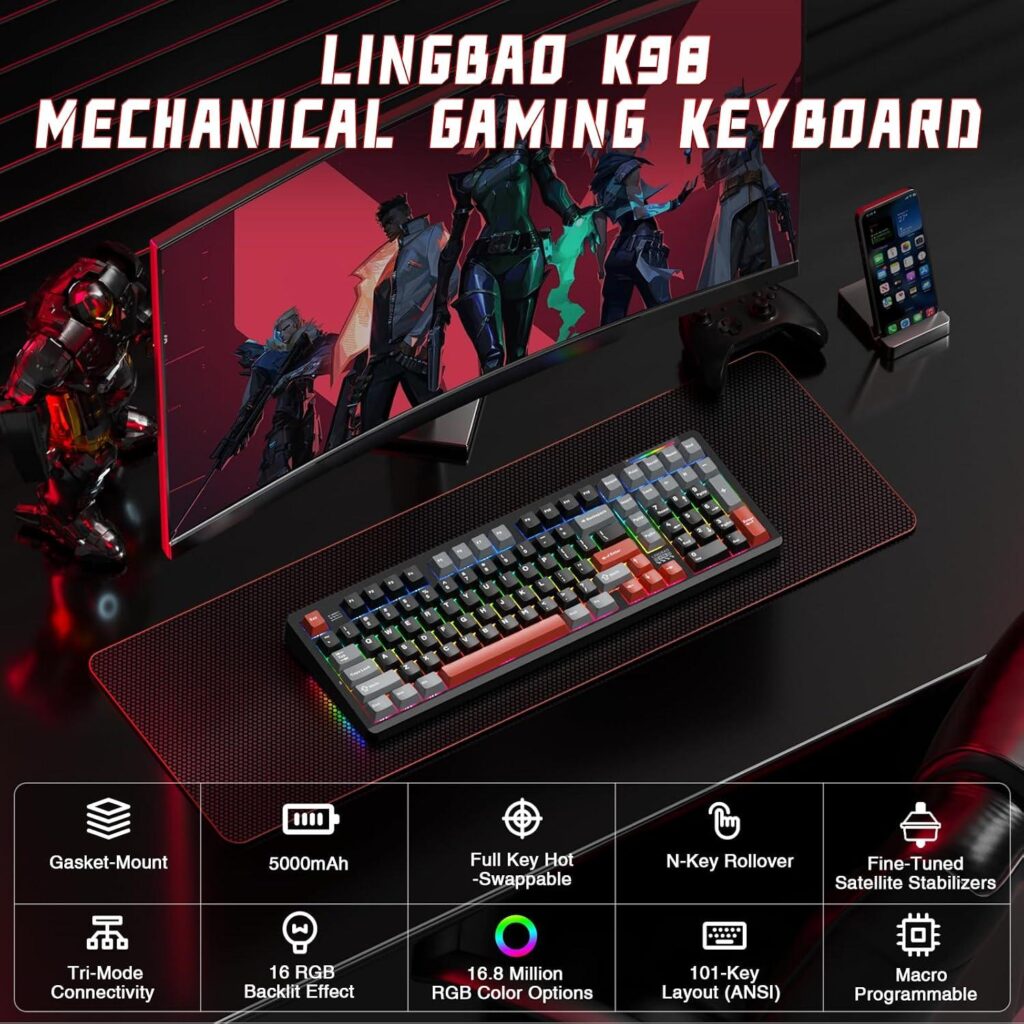
Trên đây là hướng dẫn sử dụng bàn phím Lingbao K98 từ A-Z. Thông qua bài viết này, Gọn Gàng Shop hi vọng rằng có thể giúp bạn sử dụng được tối đa các lợi ích của bàn phím.
Mua bàn phím Lingbao K98 tại đây.
Gọn Gàng Shop sẽ luôn hỗ trợ các bạn và cung cấp đến các bạn theo dõi những thông tin có ích trong việc lựa chọn và sử dụng các sản phẩm Công nghệ & Decor
Liên hệ với chúng tôi để nhận được nhiều ưu đãi: Gọn Gàng Shop
Weikav NUT75 là mẫu bàn phím cơ layout 75% được trang bị kết nối USB có dây, 2.4G Wireless và Bluetooth. Bàn phím cung cấp hệ...
Aula Nova 75 là mẫu bàn phím cơ layout 80 phím (75%) được trang bị màn hình TFT 1.14 inch. Núm xoay đa chức năng, hỗ trợ kết...
Th10 14, 2026
Th10 11, 2026
Th6 25, 2026
(0) Bình luận
Viết bình luận