


Lingbao K98 – Hướng dẫn sử dụng bàn phím chi tiết từ A-Z
Th10 14, 2026


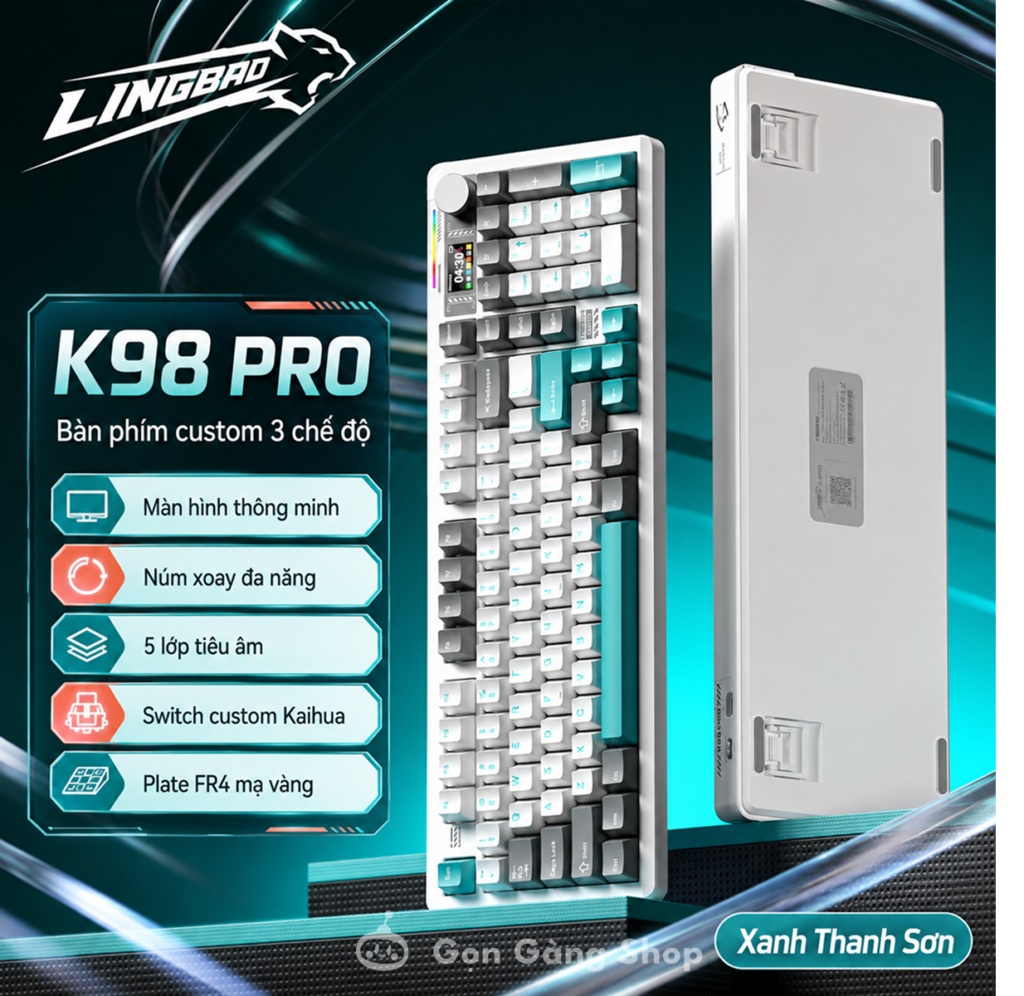
Lingbao K98 Pro là mẫu bàn phím cơ layout 97 phím được trang bị màn hình LCD 1.14 inch. Núm xoay đa chức năng, kết nối 3 chế độ. Bàn phím sử dụng cấu trúc Gasket, hỗ trợ hotswap switch. Pin dung lượng lớn 10.000mAh cùng hệ thống RGB đa dạng hiệu ứng.
Trong bài viết này, Gọn Gàng Shop sẽ hướng dẫn chi tiết cách sử dụng bàn phím. Từ cách kết nối, sử dụng màn hình LCD, điều chỉnh đèn LED đến các tổ hợp phím tắt trên Lingbao K98 Pro.
Sau khi bật nguồn hoặc kết nối cáp USB, màn hình LCD sẽ sáng.
1. Ngày tháng năm: Hiển thị theo định dạng YYYY/MM/DD
2. Đồng hồ thời gian: Hiển thị Giờ/Phút/Giây
3. Trạng thái pin: Hiển thị phần trăm pin còn lại.
4. Hệ điều hành hiện tại: Windows / MacOS / Android / iOS.
5. Chế độ có dây: Hiển thị khi đang kết nối USB.
6. Chế độ không dây: Hiển thị: 2.4G/BT1/BT2/BT3
7. Trạng thái Caps Lock
8. Trạng thái Num Lock
9. Trạng thái khóa phím Windows
10. Chế độ của núm xoay: Menu cài đặt/Điều chỉnh âm lượng
1. Nhấn giữ núm xoay khoảng 5 giây.
2. Tiến hành chỉnh ngày và giờ.
3. Nhấn giữ tiếp khoảng 5 giây để lưu cài đặt.
Nhấn Fn + Núm xoay để chuyển đổi giữa chức năng điều chỉnh âm lượng và chức năng điều khiển menu trên màn hình LCD.
Khi chuyển sang chế độ menu, bạn có thể xoay núm để di chuyển. Nhấn núm để xác nhận. Và nhấn lại để quay về menu trước.
Các mục cài đặt của Lingbao K98 Pro gồm:
Khi ở chế độ âm lượng, bạn có thể xoay núm theo chiều kim đồng hồ để tăng âm lượng. Và xoay ngược chiều kim đồng hồ để giảm âm lượng.
1. Bật nguồn bàn phím và xoay núm đến mục: Connect
2. Chọn biểu tượng USB Mode và nhấn núm để xác nhận. Màn hình sẽ hiển thị: USB Mode Link USB Cable
3. Cắm cáp USB Type-C vào bàn phím và máy tính trong vòng 5 giây. Hoàn tất kết nối.
1. Bật nguồn bàn phím và xoay núm đến mục: Connect
2. Chọn 2.4G và nhấn núm để xác nhận. Màn hình sẽ hiển thị: 2.4G Linking
3. Cắm USB Receiver vào máy tính. Bàn phím sẽ tự động kết nối.
Nếu Receiver bị mất kết nối thì thực hiện ghép nối lại như sau:
1. Chọn chế độ 2.4G.
2. Nhấn giữ núm xoay khoảng 5 giây. Màn hình hiển thị: 2.4G Pairing.
3. Cắm Receiver vào máy tính và chờ quá trình ghép nối hoàn tất.
Lưu ý: Receiver đã được ghép nối sẵn từ nhà máy nên thông thường không cần thực hiện bước Pairing.
Lingbao K98 Pro hỗ trợ lưu tối đa 3 thiết bị Bluetooth.
1. Bật nguồn bàn phím và xoay núm đến mục: Connect
2. Chọn BT1 và nhấn núm để xác nhận. Màn hình sẽ hiển thị: BT1 Linking
3. Nhấn giữ núm khoảng 5 giây. Màn hình sẽ hiển thị: BT1 Pairing
4. Mở Bluetooth trên thiết bị và tìm tên: K98PRO 5.0
5. Tiến hành ghép nối. Khi kết nối thành công, biểu tượng Bluetooth trên màn hình sẽ được kích hoạt.
Thực hiện tương tự BT1. Tên thiết bị Bluetooth vẫn là: K98PRO 5.0
Khi ghép nối thiết bị mới trên cùng một kênh (BT1/BT2/BT3), thiết bị cũ sẽ tự động bị ghi đè.
1. Vào menu: System
2. Chọn hệ điều hành mong muốn: Windows/MacOS/Android/iOS
3. Nhấn núm để xác nhận.
Lưu ý: Sau khi chuyển sang MacOS hoặc iOS:
Vào menu: Effect. Lingbao K98 Pro hỗ trợ 15 hiệu ứng đèn nền và 16 chế độ ánh sáng khác nhau.
Một số hiệu ứng nổi bật của Lingbao K98 Pro: Wave (Mặc định), Follow Wave, F(x), Pinwheel, Waterfalls, Flower, Game Mode, Rainbow, Burst, Rainy, Stars, River, Breath, Wave_2, Light
Vào menu: Color. Lưu ý: Hiệu ứng Rainbow không hỗ trợ đổi màu.
Vào menu: Brightness. Xoay theo chiều kim đồng hồ để tăng độ sáng. Xoay ngược chiều kim đồng hồ để giảm độ sáng.
Vào menu: Speed. Xoay theo chiều kim đồng hồ để tăng tốc độ. Xoay ngược chiều kim đồng hồ để giảm tốc độ. Lưu ý: Một số hiệu ứng tĩnh không hỗ trợ thay đổi tốc độ.
| Tổ hợp phím | Chức năng |
|---|---|
| Fn + X | Điều chỉnh tốc độ |
| Fn + Z | Đổi màu |
| Fn + Left Shift | Chuyển hiệu ứng |
| Tổ hợp phím | Chức năng |
|---|---|
| Fn + Right Shift | Chuyển hiệu ứng |
| Fn + Right Ctrl | Điều chỉnh độ sáng |
| Fn + > | Điều chỉnh tốc độ |
| Fn + ? | Đổi màu |
| Tổ hợp phím | Chức năng |
|---|---|
| Fn + ESC | Khôi phục mặc định |
| Fn + Win | Khóa/Mở khóa phím Windows |
| Fn + Backspace | Bật/Tắt màn hình LCD |
| Fn + U | Print Screen |
| Fn + I | Scroll Lock |
| Fn + O | Pause |
| Fn + PgUp | Home |
| Fn + PgDn | End |
| Fn + Scroll Wheel | Chuyển chức năng núm xoay |
Khôi phục cài đặt gốc: Nhấn giữ Fn + ESC trong 3 giây. Các thiết bị Bluetooth đã ghép nối trước đó sẽ không bị xóa.
| Phím | Chức năng Fn |
|---|---|
| F1 | Desktop |
| F2 | |
| F3 | Chuyển cửa sổ |
| F4 | Mở File Explorer |
| F5 | Giảm độ sáng đèn |
| F6 | Tăng độ sáng đèn |
| F7 | Bài hát trước |
| F8 | Phát/Tạm dừng |
| F9 | Bài hát tiếp theo |
| F10 | Tắt tiếng |
| F11 | Giảm âm lượng |
| F12 | Tăng âm lượng |
| Phím | Chức năng |
|---|---|
| F1 | Giảm độ sáng màn hình |
| F2 | Tăng độ sáng màn hình |
| F3 | Chuyển cửa sổ |
| F4 | Về Desktop |
| F5 | Giảm độ sáng LED |
| F6 | Tăng độ sáng LED |
| F7 | Bài hát trước |
| F8 | Phát/Tạm dừng |
| F9 | Bài hát tiếp theo |
| F10 | Tắt tiếng |
| F11 | Giảm âm lượng |
| F12 | Tăng âm lượng |
Lưu ý: Trên iOS, phím F3 không có chức năng.
Để đảm bảo tuổi thọ pin và an toàn khi sử dụng:
Trên đây là hướng dẫn sử dụng bàn phím Lingbao K98 Pro. Thông qua bài viết này, Gọn Gàng Shop hi vọng rằng có thể giúp bạn sử dụng được tối đa các lợi ích của bàn phím.
Mua bàn phím Lingbao K98 Pro tại đây.
Gọn Gàng Shop sẽ luôn hỗ trợ các bạn và cung cấp đến các bạn theo dõi những thông tin có ích trong việc lựa chọn và sử dụng các sản phẩm Công nghệ & Decor
Liên hệ với chúng tôi để nhận được nhiều ưu đãi: Gọn Gàng Shop
Lingbao K98 là mẫu bàn phím cơ layout 101 phím, hỗ trợ ba chế độ kết nối. Bàn phím được trang bị hệ thống đèn RGB, dải...
Weikav NUT75 là mẫu bàn phím cơ layout 75% được trang bị kết nối USB có dây, 2.4G Wireless và Bluetooth. Bàn phím cung cấp hệ...
Th10 14, 2026
Th10 11, 2026
Th6 25, 2026
(0) Bình luận
Viết bình luận