


Lingbao K98 – Hướng dẫn sử dụng bàn phím chi tiết từ A-Z
Th10 14, 2026


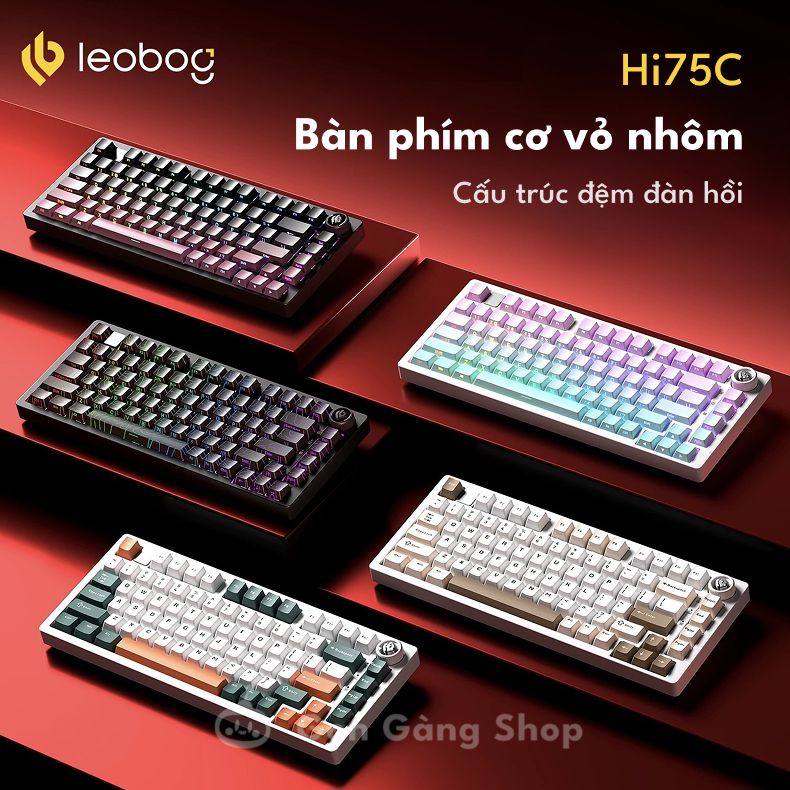
Leobog Hi75C Pro là mẫu bàn phím cơ layout 75%, 81 phím. Sở hữu thiết kế nhôm nguyên khối, cấu trúc Gasket Mount, hỗ trợ kết nối 3 chế độ. Bàn phím tích hợp núm xoay đa chức năng cùng hệ thống đèn RGB phong phú. Trong bài viết này, Gọn Gàng Shop sẽ hướng dẫn chi tiết cách kết nối, sử dụng và tùy chỉnh bàn phím Leobog Hi75C Pro.
1. Gạt công tắc sang chế độ Wired.
2. Kết nối cáp USB-C với máy tính.
3. Bàn phím sẽ tự động nhận thiết bị và sử dụng ngay.
Khi ghép nối lần đầu:
1. Chuyển công tắc sang chế độ 2.4
2. Nhấn giữ Fn + `~ trong khoảng 3 giây.
3. Đèn xanh lá nhấp nháy chậm báo hiệu đang vào chế độ ghép nối.
4. Cắm USB Receiver vào máy tính.
5. Đèn báo trên bàn phím sáng liên tục khoảng 3 giây khi kết nối thành công.
Nếu mất kết nối Receiver thì khôi phục kết nối như sau:
1. Chuyển bàn phím sang chế độ có dây.
2. Tiến hành cập nhật lại firmware hoặc ghép nối lại.
3. Rút cáp và bật/tắt lại công tắc nguồn.
Leobog Hi75C Pro hỗ trợ kết nối tối đa 3 thiết bị Bluetooth.
1. Nhấn giữ Fn + 1 trong 3 giây. Đèn báo nhấp nháy nhanh.
2. Tìm thiết bị Bluetooth trên máy tính hoặc điện thoại. Tên thiết bị là LB Hi75C Pro 5.0 / LB Hi75C Pro 3.0, chọn kết nối và chờ kết nối thành công.
Tương tự, nhấn giữ Fn + 2 / Fn + 3 trong 3 giây để kết nối với thiết bị Bluetooth số 2 hoặc số 3. Để chuyển đổi giữa các thiết bị Bluetooth: Fn + 1: Bluetooth thiết bị số 1 / Fn + 2: Bluetooth thiết bị số 2 / Fn + 3: Bluetooth thiết bị số 3.
Leobog Hi75C Pro hỗ trợ 4 chế độ hệ điều hành:
| Tổ hợp phím | Hệ điều hành |
|---|---|
| Fn + Q | Android |
| Fn + W | Windows |
| Fn + E | macOS |
| Fn + R | iOS |
Giữ tổ hợp phím trong khoảng 3 giây để chuyển đổi giữa các hệ điều hành.
Khi chuyển sang macOS thì phím thay đổi như sau:
| Windows | macOS |
|---|---|
| Left Win | Left Option |
| Left Alt | Left Command |
| Right Alt | Right Command |
1. Chuyển đổi hiệu ứng LED: Fn + TAB
Leobog Hi75C Pro hỗ trợ tổng cộng 17 hiệu ứng ánh sáng RGB, bao gồm:
2. Điều chỉnh màu sắc: Fn + \
3. Điều chỉnh độ sáng: Fn + ↑: Tăng độ sáng, Fn + ↓: Giảm độ sáng.
4. Điều chỉnh tốc độ hiệu ứng: Fn + →: Tăng tốc độ hiệu ứng, Fn + ←: Giảm tốc độ hiệu ứng.
5. Khôi phục hiệu ứng RGB mặc định: Fn + ESC
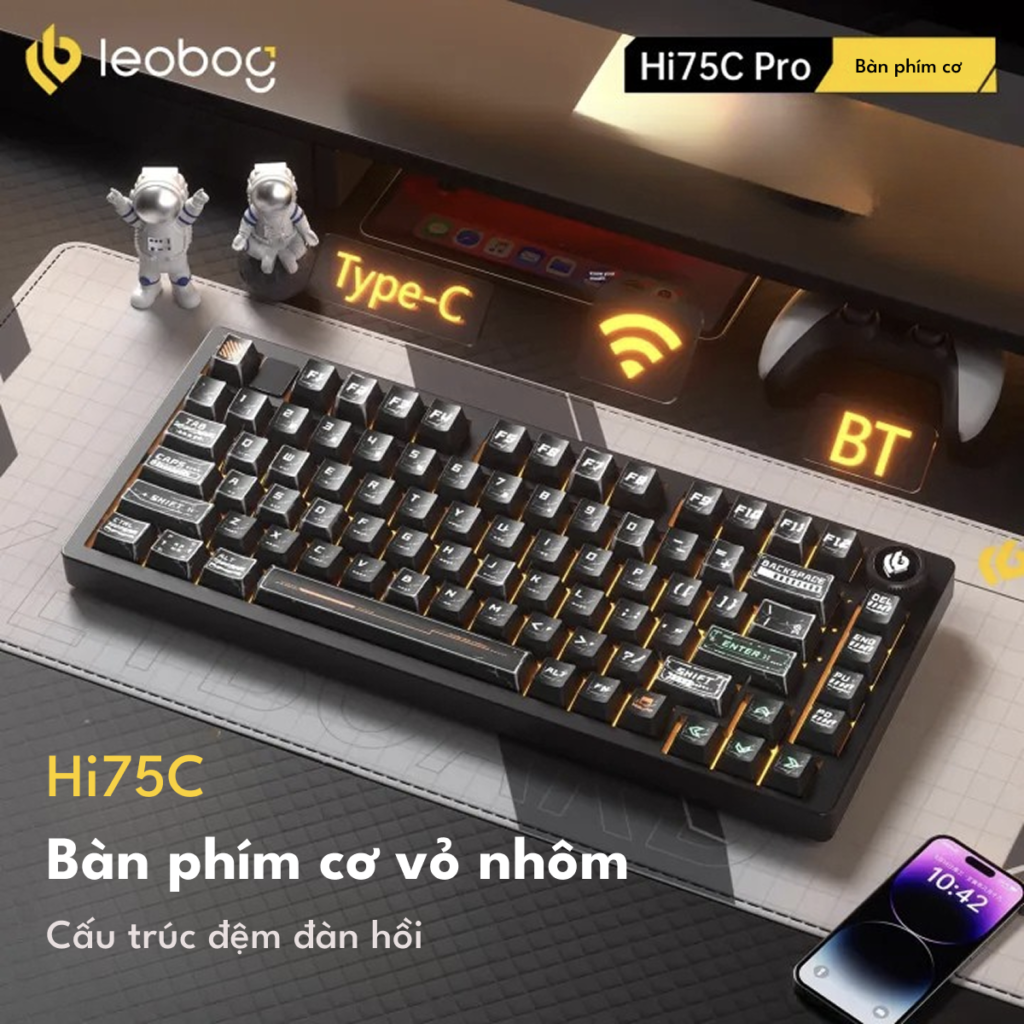
Leobog Hi75C Pro được trang bị núm xoay với hai chế độ hoạt động là Game Mode và Office Mode. Nhấn giữ nút Mode để chuyển đổi giữa 2 chế độ này.
| Thao tác | Chức năng |
| Nhấn núm | Chuyển đổi 17 hiệu ứng RGB |
| Xoay thuận chiều kim đồng hồ | Tăng độ sáng LED |
| Xoay ngược chiều kim đồng hồ | Giảm độ sáng LED |
| Thao tác | Chức năng |
| Nhấn núm | Tắt/Bật âm thanh |
| Xoay thuận chiều kim đồng hồ | Tăng âm lượng |
| Xoay ngược chiều kim đồng hồ | Giảm âm lượng |
| Tổ hợp phím | Chức năng |
|---|---|
| Fn + ESC | Khôi phục mặc định |
| Fn + TAB | Đổi hiệu ứng LED |
| Fn + Win-L | Khóa/Mở khóa phím Windows |
| Fn + `~ | Ghép nối 2.4G |
| Fn + 1 | Bluetooth 1 |
| Fn + 2 | Bluetooth 2 |
| Fn + 3 | Bluetooth 3 |
| Fn + Q | Android |
| Fn + W | Windows |
| Fn + E | macOS |
| Fn + R | iOS |
| Phím | Chức năng |
|---|---|
| F1 | Trang chủ |
| F2 | |
| F3 | Chuyển đổi cửa sổ |
| F4 | Mở File Explorer |
| F5 | Giảm độ sáng đèn nền |
| F6 | Tăng độ sáng đèn nền |
| F7 | Bài trước |
| F8 | Phát/Tạm dừng |
| F9 | Bài tiếp theo |
| F10 | Tắt tiếng |
| F11 | Giảm âm lượng |
| F12 | Tăng âm lượng |
| Phím | Chức năng |
|---|---|
| F1 | Giảm độ sáng màn hình |
| F2 | Tăng độ sáng màn hình |
| F3 | Chuyển đổi cửa sổ |
| F4 | Trở về Desktop |
| F5 | Giảm độ sáng LED |
| F6 | Tăng độ sáng LED |
| F7 | Bài trước |
| F8 | Phát/Tạm dừng |
| F9 | Bài tiếp theo |
| F10 | Tắt tiếng |
| F11 | Giảm âm lượng |
| F12 | Tăng âm lượng |
Ở chế độ Bluetooth hoặc Wireless 2.4GHz:
Trên đây là hướng dẫn sử dụng bàn phím Leobog Hi75C Pro. Thông qua bài viết này, Gọn Gàng Shop hi vọng rằng có thể giúp bạn sử dụng được tối đa các lợi ích của bàn phím.
Mua bàn phím Leobog Hi75C Pro tại đây.
Gọn Gàng Shop sẽ luôn hỗ trợ các bạn và cung cấp đến các bạn theo dõi những thông tin có ích trong việc lựa chọn và sử dụng các sản phẩm Công nghệ & Decor
Liên hệ với chúng tôi để nhận được nhiều ưu đãi: Gọn Gàng Shop
Lingbao K98 là mẫu bàn phím cơ layout 101 phím, hỗ trợ ba chế độ kết nối. Bàn phím được trang bị hệ thống đèn RGB, dải...
Weikav NUT75 là mẫu bàn phím cơ layout 75% được trang bị kết nối USB có dây, 2.4G Wireless và Bluetooth. Bàn phím cung cấp hệ...
Th10 14, 2026
Th10 11, 2026
Th6 25, 2026
(0) Bình luận
Viết bình luận