


Lingbao K98 – Hướng dẫn sử dụng bàn phím chi tiết từ A-Z
Th10 14, 2026


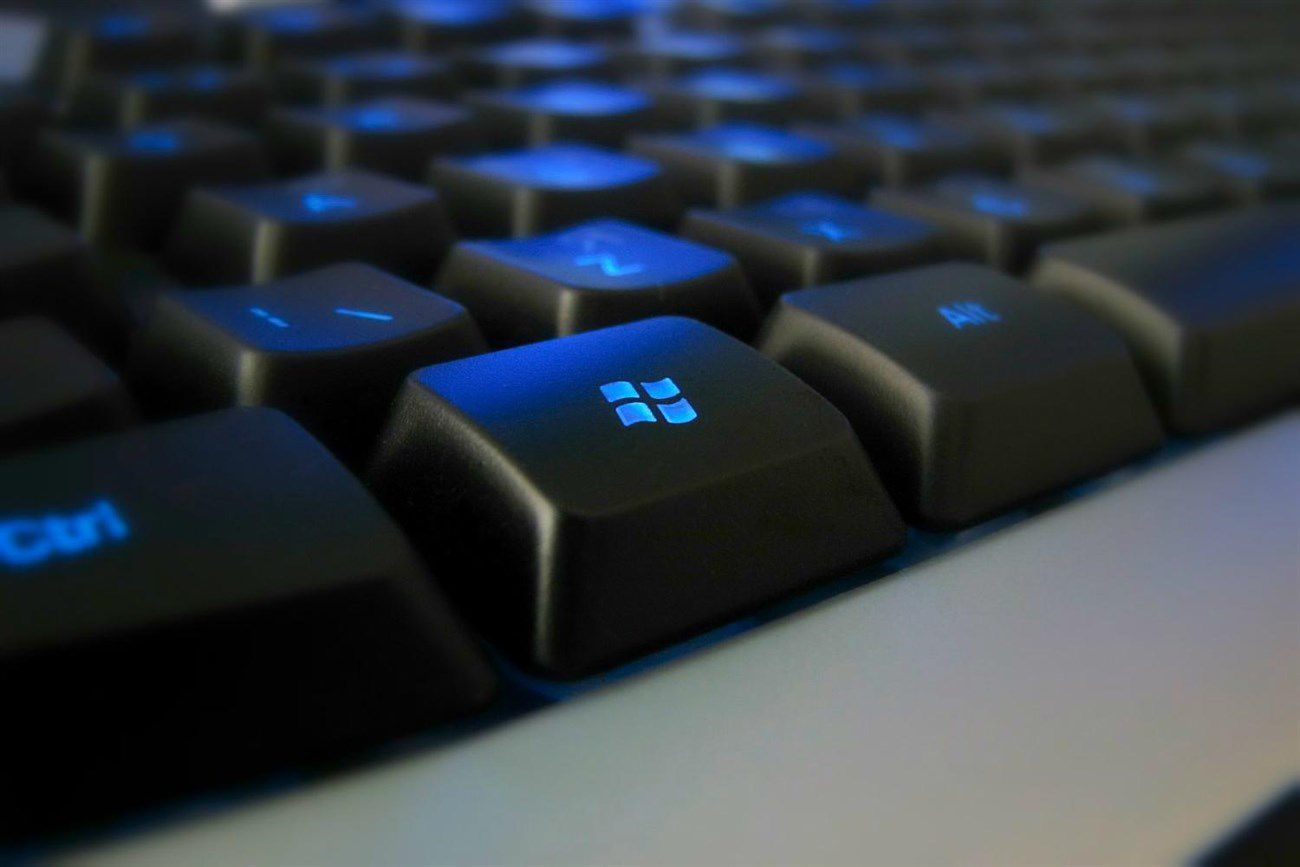
Phím Windows là một trong những phím đặc biệt trên bàn phím máy tính chạy hệ điều hành Windows. Tuy nhiên, không phải ai cũng biết rằng đây là chìa khóa giúp bạn thao tác nhanh hơn. Giúp bạn tiết kiệm thời gian và làm việc hiệu quả hơn.
Trong bài viết này, chúng ta sẽ cùng khám phá các thủ thuật máy tính hữu ích với phím Windows mà bạn nên biết và sử dụng hàng ngày.
1. Windows + D: Ẩn hoặc hiện tất cả cửa sổ đang mở để trở về màn hình desktop. Tổ hợp phím Windows này sẽ rất tiện nếu bạn cần nhanh chóng xem lại màn hình chính.
2. Windows + E: Mở ngay File Explorer để truy cập thư mục và ổ đĩa.
3. Windows + R: Mở hộp thoại Run – nơi bạn có thể chạy nhanh các lệnh như cmd, notepad, msconfig…
4. Windows + I: Mở nhanh cài đặt của Windows – không cần tìm qua menu.
1. Windows + Tab: Hiển thị chế độ xem tác vụ (Task View), cho phép bạn quản lý cửa sổ đang mở hoặc tạo màn hình ảo (Virtual Desktop).
2. Windows + Ctrl + D: Tạo một màn hình desktop ảo mới – rất hữu ích nếu bạn muốn tách biệt công việc và giải trí.
3. Windows + Ctrl + Mũi tên trái/phải: Di chuyển nhanh giữa các desktop ảo.
4. Windows + Mũi tên trái/phải: Thu cửa sổ về bên trái hoặc phải màn hình, giúp chia đôi cửa sổ để làm việc đa nhiệm hiệu quả hơn.
5. Windows + Mũi tên lên/xuống: Tổ hợp phím Windows này giúp phóng to hoặc thu nhỏ cửa sổ hiện tại.
1. Windows + S hoặc Windows + Q: Mở nhanh thanh tìm kiếm để tra cứu ứng dụng, tập tin, cài đặt hoặc tìm kiếm trên web.
2. Windows + số (1 đến 9): Mở ứng dụng được ghim vào thanh Taskbar theo thứ tự từ trái sang phải.
3. Windows + X: Mở nhanh menu “Power User” với nhiều tính năng như Device Manager, Command Prompt, Disk Management…
4. Windows + L: Khóa nhanh máy tính. Tổ hợp phím Windows này rất hữu ích khi bạn rời máy mà không muốn người khác truy cập.
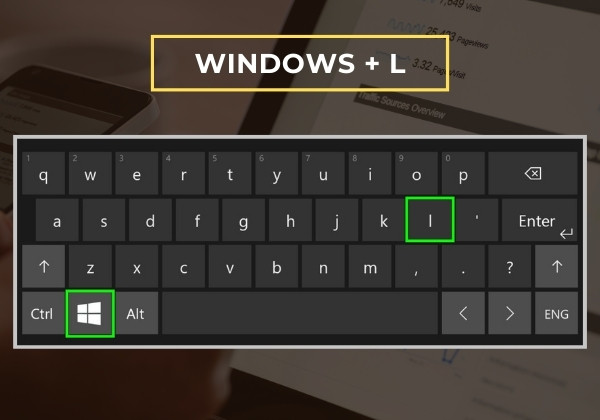
1. Windows + P: Chuyển đổi chế độ hiển thị (chỉ màn hình chính, mở rộng màn hình, sao chép màn hình…). Thường dùng khi kết nối với máy chiếu hoặc màn hình phụ.
2. Windows + A: Mở Action Center – nơi bạn có thể bật/tắt Wi-Fi, Bluetooth, Night Light, chế độ máy bay…
3. Windows + K: Tìm thiết bị không dây gần đó để kết nối, như loa Bluetooth hoặc màn hình không dây.
4. Windows + Ctrl + C: Bật/tắt chế độ lọc màu (Color Filters) nếu đã được kích hoạt trong phần Settings.
1. Windows + V: Mở bộ nhớ tạm Clipboard History. Cho phép dán lại các nội dung đã sao chép trước đó (yêu cầu bật tính năng này trong cài đặt).
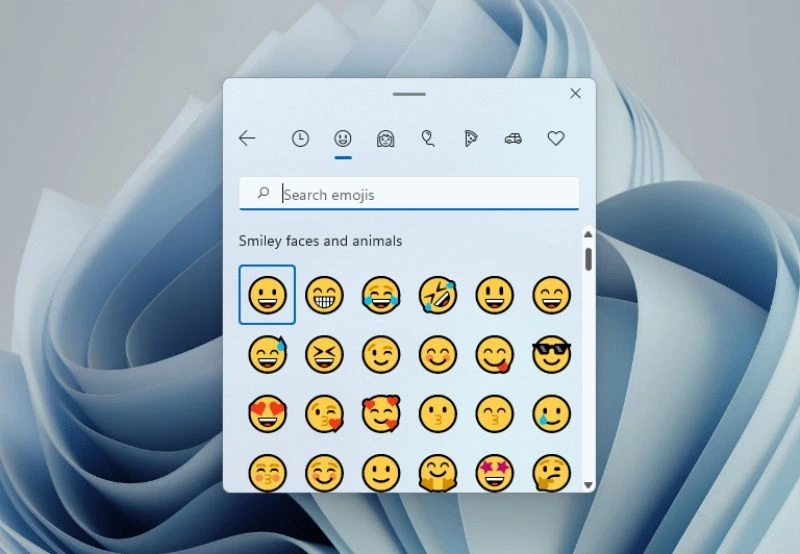
2. Windows + . (dấu chấm): Mở nhanh bảng biểu tượng cảm xúc (emoji). Rất tiện khi cần nhắn tin, đăng bài hoặc viết nội dung sinh động hơn.
3. Windows + H: Bật chế độ nhập liệu bằng giọng nói. Tính năng trợ lý ảo ngày càng được cải tiến và hữu ích với người dùng văn phòng.
Phím Windows không đơn thuần là một phím biểu tượng trên bàn phím mà là trung tâm điều khiển sức mạnh của hệ điều hành Windows nếu bạn biết tận dụng.
Việc ghi nhớ và sử dụng các tổ hợp phím Windows một cách linh hoạt sẽ giúp bạn tiết kiệm thời gian. Từ đó có thể làm việc chuyên nghiệp và tăng hiệu suất đáng kể. Hãy bắt đầu luyện tập những phím tắt trên từ hôm nay – bạn sẽ ngạc nhiên vì sự tiện lợi mà chúng mang lại!
Gọn Gàng Shop sẽ luôn hỗ trợ các bạn và cung cấp đến các bạn theo dõi những thông tin có ích trong việc lựa chọn và sử dụng các sản phẩm Công nghệ & Decor
Liên hệ với chúng tôi để nhận được nhiều ưu đãi: Gọn Gàng Shop

Trong những năm gần đây, bàn phím HE (Hall Effect) đang trở thành xu hướng mới trong cộng đồng game thủ và người dùng yêu...

Loa mini ngày càng trở thành thiết bị quen thuộc trong cuộc sống hiện đại. Nhờ thiết kế nhỏ gọn, tiện lợi và khả năng...
Th10 14, 2026
Th10 11, 2026

Th6 25, 2026
(0) Bình luận
Viết bình luận