


Lingbao K98 – Hướng dẫn sử dụng bàn phím chi tiết từ A-Z
Th10 14, 2026


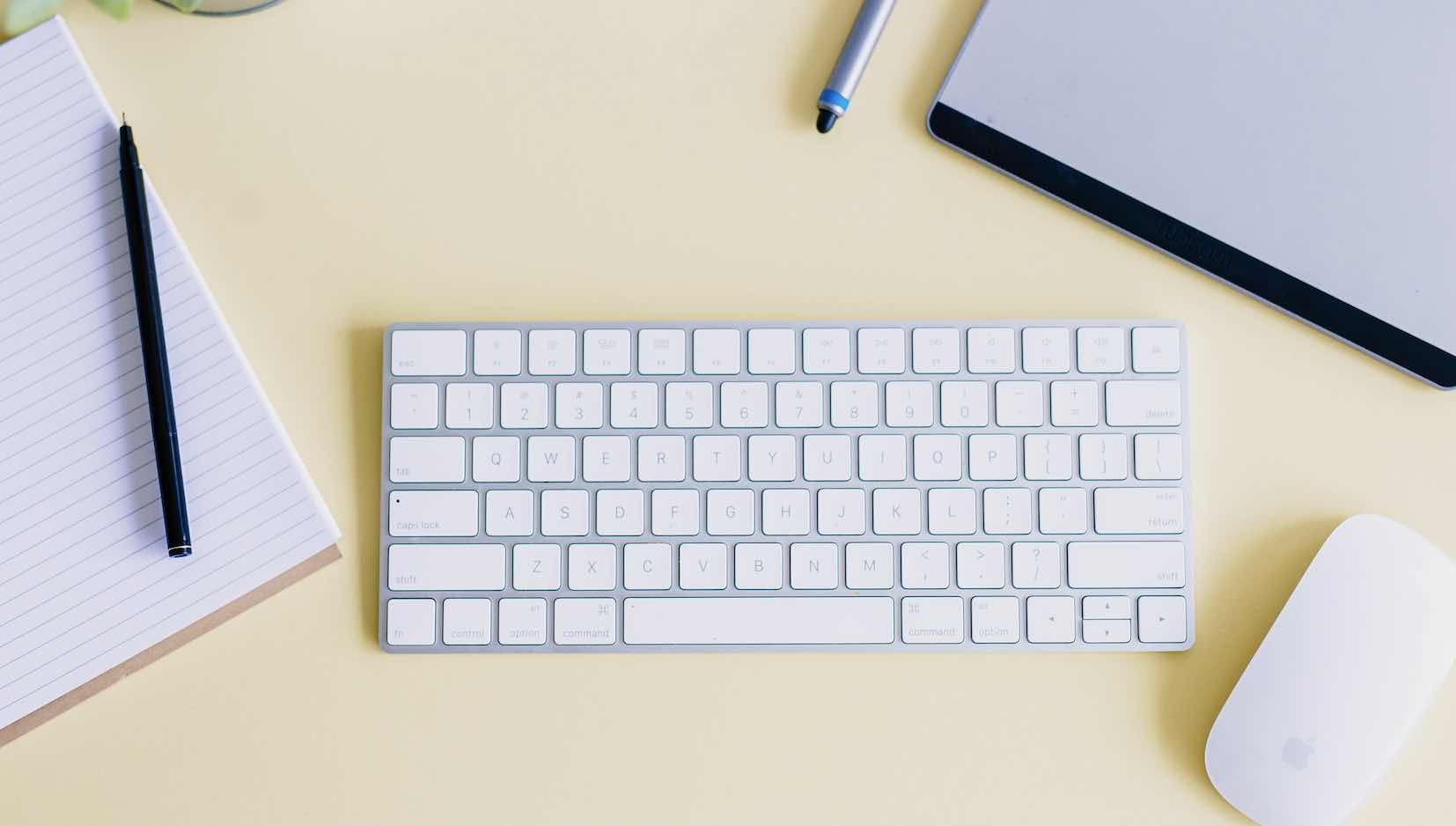
Bàn phím máy tính là một phụ kiện không thể thiếu khi bạn làm việc với máy tính. Tuy nhiên sau một thời gian sử dụng, nó có thể gặp phải Lỗi bàn phím.
Bài viết này sẽ liệt kê một số lỗi bàn phím máy tính thường gặp trong quá trình sử dụng. Đồng thời chỉ ra nguyên nhân và gợi ý cách khắc phục để bạn có thể tự mình kiểm tra trước khi phải mang ra cửa hàng để sửa chữa.
Phím bị kẹt hoặc không phản hồi có thể do bụi bẩn hay mảnh vụn lọt vào khe phím. Ngoài ra nếu switch của phím bị hỏng, mòn do sử dụng lâu ngày thì cũng có thể gây ra lỗi bàn phím này.
Đầu tiên bạn cần vệ sinh bàn phím. Tắt máy tính và rút bàn phím ra. Sau đó sử dụng bàn chải mềm và bình xịt khí nén để làm sạch các khe giữa các phím. Nếu cần thiết, bạn có thể tháo rời các phím để vệ sinh kỹ lưỡng hơn.
Sau khi vệ sinh bàn phím vẫn không có tác dụng thì bạn cần kiểm tra switch. Nếu một phím cụ thể không hoạt động, có thể switch của phím đó đã bị hỏng.
Bạn có thể mua switch mới từ các cửa hàng linh kiện rồi tự thay hoặc mang đến trung tâm sửa chữa.
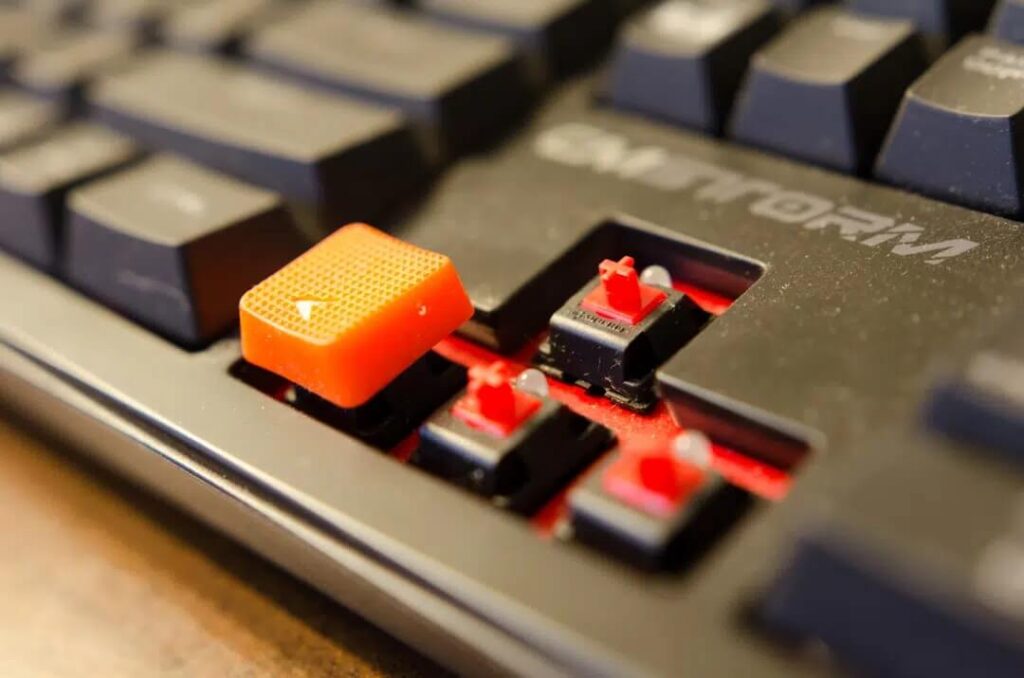
Thay switch nếu switch của phím bị hỏng
Bàn phím gõ sai ký tự hoặc không đúng layout có thể do cài đặt ngôn ngữ bàn phím không đúng. Một nguyên nhân khác là driver của bàn phím bị lỗi hoặc chưa được cập nhật.
Bàn phím chất lượng kém hoặc không được bảo dưỡng tốt. Khi sử dụng lâu ngày, ký tự trên phím có thể bị mờ, không còn nhìn rõ.
Đối với các phím bị mờ, bạn có thể mua miếng dán ký tự để dán lên các phím này. Tuy nhiên cách làm này sẽ làm mất đi tính thẩm mỹ của bàn phím, các ký tự thiếu đi tính đồng bộ.
Thay vào đó bạn có thể thay thế keycap của bàn phím. Bên cạnh hai cách khắc phục tạm thời như thế này, bạn có thể lựa chọn đầu tư vào bàn phím có chất lượng tốt hơn.
Những chiếc bàn phím chất lượng cao đảm bảo keycap có độ bền tốt và chịu được mài mòn.
👉 Tham khảo các mẫu bàn phím chất lượng của Gọn Gàng Shop tại đây.

Bàn phím chất lượng cao sở hữu keycaps với độ bền tốt hơn
Trường hợp bàn phím dây không kết nối được với máy tính có thể do cáp kết nối bị hỏng hoặc lỏng. Ngoài ra cũng có thể do lỗi phần mềm hoặc phần cứng trên máy tính.
Đầu tiên bạn cần kiểm tra lại cáp kết nối giữa bàn phím và máy tính, đảm bảo cáp không bị đứt hoặc lỏng. Bạn có thể thử sử dụng cổng USB khác hoặc thay cáp mới nếu cần.
Nếu vấn đề không phải do cáp kết nối, bạn hãy thử kiểm tra máy tính. Khởi động lại máy tính và kiểm tra các cổng kết nối. Nếu vấn đề vẫn tồn tại, thử bàn phím trên máy tính khác để xác định xem lỗi nằm ở bàn phím hay máy tính.
Đôi khi cập nhật BIOS hoặc firmware của máy tính cũng có thể giải quyết được vấn đề về lỗi kết nối này.
Đèn nền bàn phím không hoạt động có thể là do cài đặt đèn nền bị tắt, lỗi về phần cứng hoặc phần mềm.
Đầu tiên bạn cần kiểm tra lại cài đặt đèn nền. Sử dụng tổ hợp phím chức năng (thường là Fn + phím có biểu tượng đèn nền) để bật lại đèn nền. Bên cạnh đó kiểm tra trong phần mềm đi kèm bàn phím để đảm bảo đèn nền đã được kích hoạt.
Nếu vẫn không được, bạn thử kiểm tra xem driver và phần mềm liên quan đến bàn phím đã được cập nhật chưa. Nếu đèn nền vẫn không hoạt động, có thể phần cứng của đèn nền đã bị hỏng và cần được thay thế.
Bàn phím bị chập chờn khi gõ có thể do kết nối giữa bàn phím và máy tính không ổn định. Trường hợp này xảy ra đối với bàn phím không dây. Một nguyên nhân khác có thể là lỗi phần mềm hoặc bị nhiễu sóng.
Đầu tiên bạn kiểm tra lại pin của bàn phím. Đảm bảo pin của bàn phím không dây còn đủ điện. Nếu không bạn cần thay pin hoặc sạc lại nếu cần. Về nguyên nhân do nhiễu sóng, bạn cần đảm bảo không có vật cản lớn giữa bàn phím và bộ nhận tín hiệu.
Giảm thiểu các thiết bị gây nhiễu sóng trong cùng tần số như điện thoại di động, lò vi sóng. Nếu vấn đề vẫn còn tồn tại, bạn hãy thử kiểm tra lại kết nối USB dongle. Đảm bảo USB dongle được cắm chắc chắn và không bị lỏng.
Trong quá trình sử dụng, bạn sẽ không tránh khỏi gặp phải các lỗi bàn phím. Việc hiểu rõ nguyên nhân và cách khắc phục những lỗi này sẽ giúp bạn duy trì hiệu suất làm việc và tiết kiệm chi phí.
Hy vọng những thông tin Gọn Gàng Shop cung cấp ở bài viết Lỗi bàn phím này là hữu ích đối với bạn.

Trong những năm gần đây, bàn phím HE (Hall Effect) đang trở thành xu hướng mới trong cộng đồng game thủ và người dùng yêu...

Loa mini ngày càng trở thành thiết bị quen thuộc trong cuộc sống hiện đại. Nhờ thiết kế nhỏ gọn, tiện lợi và khả năng...
Th10 14, 2026
Th10 11, 2026
Th6 25, 2026
(0) Bình luận
Viết bình luận