


Lingbao K98 – Hướng dẫn sử dụng bàn phím chi tiết từ A-Z
Th10 14, 2026


Bàn phím máy tính là thiết bị được sử dụng hàng ngày, nhưng lại ít khi được quan tâm đến việc vệ sinh và bảo dưỡng. Bài viết này sẽ hướng dẫn bạn cách vệ sinh bàn phím và bảo dưỡng bàn phím máy tính đúng cách, giúp kéo dài tuổi thọ thiết bị và duy trì môi trường làm việc sạch sẽ.
Bàn phím là nơi dễ tích tụ nhiều bụi bặm và vi khuẩn từ ngón tay, thức ăn, và môi trường xung quanh. Nếu không vệ sinh bàn phím định kỳ, có thể gây ra các vấn đề sức khỏe như dị ứng hoặc nhiễm trùng do vi khuẩn bám vào.
Bụi bẩn và mảnh vụn có thể khiến các phím kẹt hoặc mất độ nhạy, làm giảm hiệu suất làm việc. Vệ sinh và bảo dưỡng định kỳ giúp bàn phím hoạt động mượt mà và bền lâu hơn.
Trước khi bắt đầu, hãy chuẩn bị những dụng cụ sau để vệ sinh bàn phím một cách hiệu quả:
Nếu muốn tiện lợi hơn, bạn có thể sử dụng bộ dụng cụ vệ sinh bàn phím 7 in 1, đầy đủ các công cụ cần thiết để làm sạch bàn phím một cách nhanh chóng và hiệu quả. Mua ngay tại đây.

Bộ dụng cụ vệ sinh bàn phím 7 in 1
Bước 1: Tắt nguồn hoặc ngắt kết nối bàn phím
Trước khi bắt đầu, hãy tắt máy tính hoặc ngắt kết nối bàn phím khỏi nguồn điện. Điều này giúp đảm bảo an toàn cho bạn và tránh tình trạng vô tình nhập liệu trong quá trình vệ sinh.
Bước 2: Lật ngược bàn phím và lắc nhẹ
Lật ngược bàn phím và lắc nhẹ để loại bỏ các mảnh vụn, bụi bẩn bám dưới các phím. Hãy thực hiện thao tác này một cách nhẹ nhàng để tránh làm hỏng các phím hoặc bảng mạch.
Bước 3: Dùng khí nén để thổi bụi
Sử dụng khí nén để thổi bay bụi và các mảnh vụn ra khỏi các khe hẹp giữa phím. Đảm bảo giữ lon khí ở khoảng cách vừa phải để không gây hư hại cho bàn phím.
Bước 4: Dùng cọ và khăn lau nhẹ nhàng
Dùng bàn chải mềm để quét sạch bụi bẩn còn sót lại. Sau đó, sử dụng khăn mềm hoặc khăn vi sợi, thấm một ít dung dịch vệ sinh điện tử để lau sạch bề mặt bàn phím, đặc biệt chú trọng các phím thường xuyên sử dụng.
Bước 5: Sử dụng tăm bông để làm sạch khe hẹp
Dùng tăm bông nhúng vào cồn isopropyl (70% trở lên) để lau sạch các khe hẹp giữa các phím. Cẩn thận không để quá nhiều dung dịch thấm vào bên trong bàn phím, tránh gây hư hỏng.
Bước 6: Để bàn phím khô hoàn toàn trước khi sử dụng lại
Sau khi vệ sinh bàn phím, để bàn phím khô tự nhiên từ 30 phút đến 1 giờ trước khi kết nối lại với máy tính.
Vệ sinh và bảo dưỡng bàn phím máy tính là việc làm cần thiết. Có như vậy mới duy trì được hiệu suất và tuổi thọ của thiết bị. Hãy dành chút thời gian chăm sóc cho bàn phím của bạn. Bạn sẽ có trải nghiệm sử dụng máy tính tốt hơn.
Gọn Gàng Shop sẽ luôn hỗ trợ các bạn và cung cấp đến các bạn theo dõi những thông tin có ích trong việc lựa chọn và sử dụng các sản phẩm Công nghệ & Decor
Theo dõi thêm các Tin tức khác: Tại đây
Liên hệ với chúng tôi:
FB : Gọn Gàng Shop
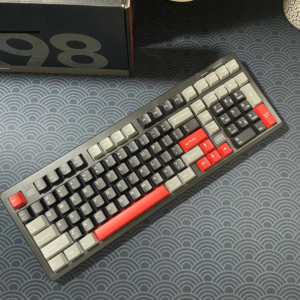
Lingbao K98 là mẫu bàn phím cơ layout 101 phím, hỗ trợ ba chế độ kết nối. Bàn phím được trang bị hệ thống đèn RGB, dải...

Weikav NUT75 là mẫu bàn phím cơ layout 75% được trang bị kết nối USB có dây, 2.4G Wireless và Bluetooth. Bàn phím cung cấp hệ...
Th10 14, 2026

Th10 11, 2026

Th6 25, 2026
(0) Bình luận
Viết bình luận