


Lingbao K98 – Hướng dẫn sử dụng bàn phím chi tiết từ A-Z
Th10 14, 2026


Bàn phím Aula F75 là một trong những bàn phím cơ nổi bật trên thị trường. Đặc biệt dành cho game thủ và những người yêu thích công nghệ. Bàn phím có thiết kế hiện đại, đèn nền RGB đặc sắc và nhiều tính năng cao cấp.
Aula F75 mang đến cảm giác gõ phím tuyệt vời và nhiều trải nghiệm thú vị. Hãy cùng Gọn Gàng Shop khám phá các tính năng chính của Aula F75 và hướng dẫn sử dụng bàn phím nhé.
Bàn phím Aula F75 được trang bị switch cơ học, loại reaper, có hiệu ứng âm thanh linear khi gõ phím.
Nó mang lại cảm giác gõ phím rõ ràng và phản hồi xúc giác mạnh mẽ. Switch cơ học có tuổi thọ cao, với độ bền là 60 triệu lần bấm.
Đây là bàn phím lý tưởng cho cả game thủ lẫn người dùng văn phòng.
Aula F75 nổi bật với hệ thống đèn nền RGB 16,8 triệu màu. Đèn nền có thể tùy chỉnh, cho phép người dùng cá nhân hóa màu sắc theo sở thích của mình.
Bàn phím có thiết kế 75%, bố cục hợp lý 80 phím. Nó vừa giúp tiết kiệm không gian khu vực bàn làm việc vừa thuận tiện mang theo khi cần.
Ngoài ra bàn phím còn được thiết kế với nhiều màu sắc độc đáo, phù hợp với thị hiếu của đông đảo người dùng.
Aula F75 đi kèm với phần mềm điều khiển. Nó cho phép tùy chỉnh các thiết lập đèn nền, macro và các phím chức năng.
Cài đặt phần mềm, đầu tiên bạn cần tải xuống từ trang web chính thức của Aula hoặc theo link này.
Sau khi tải xuống, mở tệp cài đặt và làm theo hướng dẫn trên màn hình để cài đặt phần mềm. Khởi động lại máy tính nếu cần thiết.
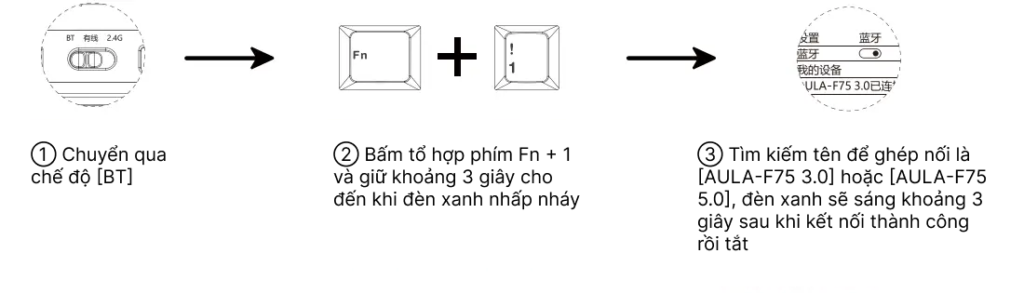
Đồng thời bạn cũng có thể kiểm tra mức pin của bàn phím Aula F75 hoặc xem nó được hiển thị trên máy tính khi kết nối qua Bluetooth.
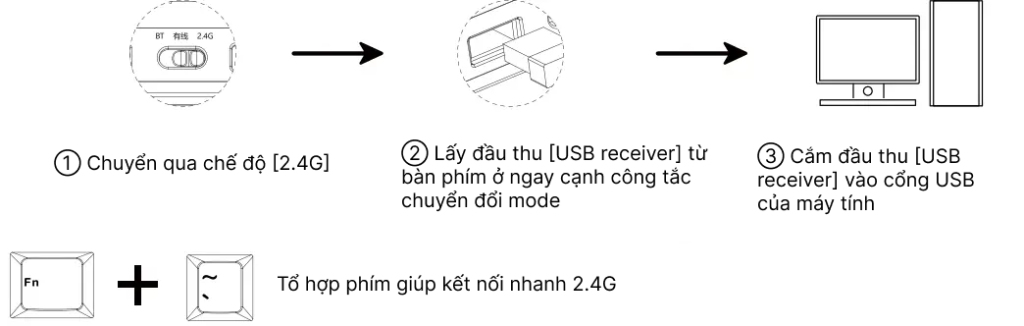
Lưu ý: Khi ghép nối mã thủ công cần đặt bàn phím ở gần đầu thu. Và bạn cần đưa bàn phím Aula F75 vào trạng thái ghép nối mã trước khi cắm đầu thu vào máy tính.
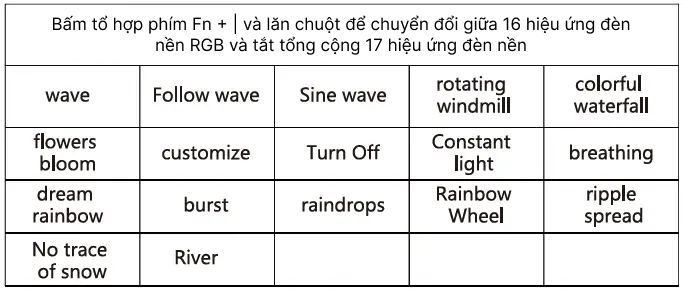
Bàn phím Aula F75 cung cấp 16 hiệu ứng đèn nền RGB. Chẳng hạn như wave, breathing, river, colorfull waterfall…
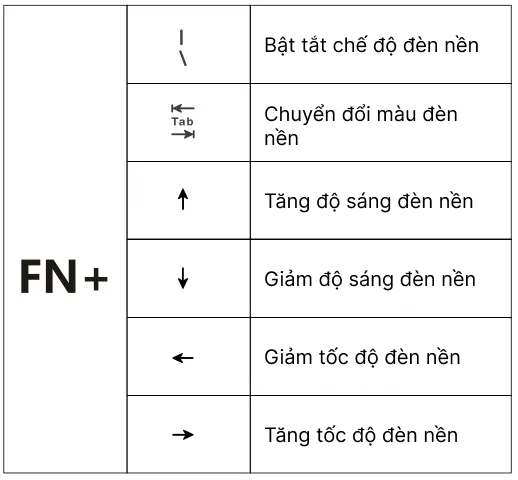
Bạn có thể bấm tổ hợp phím Fn + | và lăn chuột để chuyển đổi giữa 16 hiệu ứng này cũng như tắt hiệu ứng đèn nền nếu muốn.
Nếu sử dụng driver, bạn có thể cài đặt đèn nền RGB với giai điệu âm nhạc.
Phần mềm cung cấp 10 chế độ cho phép bạn thoải mái lựa chọn.
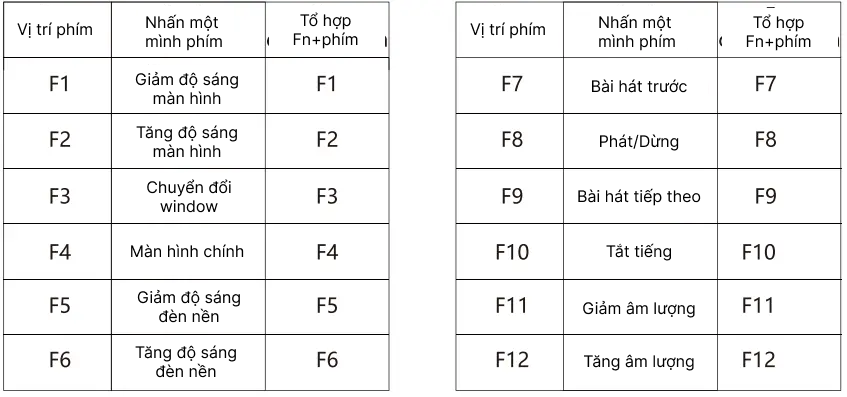
Ngoài ra bạn có thể sử dụng phím tắt để điều chỉnh hiệu ứng đèn nền như dưới đây.
Ngoài ra bạn có thể bấm tổ hợp phím Fn + WIN để khóa hoặc mở khóa phím WIN. Đèn báo màu trắng sẽ sáng khi phím WIN bị khóa.
Bạn không thể sử dụng phím WIN ở trạng thái này.
Sau khi chuyển sang hệ điều hành MAC, chức năng phím WIN và Alt bên trái có thể hoán đổi cho nhau (phím WIN không bị khóa).
Bạn có thể sử dụng các phím tắt của bàn phím Aula F75 như hướng dẫn dưới đây.
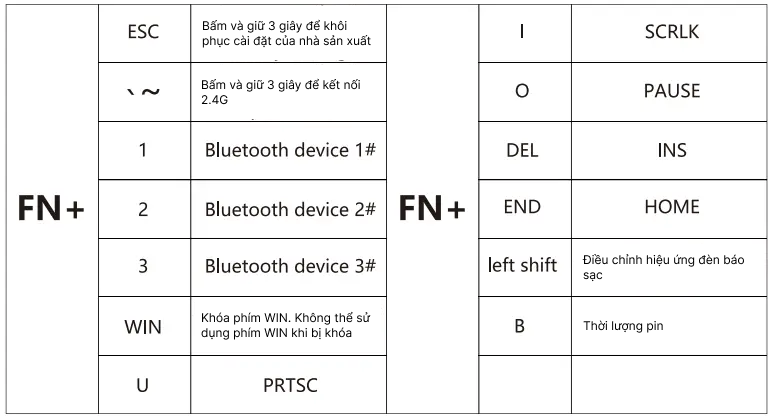
⊳ Bấm tổ hợp phím Fn + ESC để khôi phục chế độ ánh sáng mặc định của nhà sản xuất. Thiết bị Bluetooth kết nối ban đầu sẽ không bị xóa.
⊳ Ở chế độ Bluetooth/2.4G, bạn có thể bấm và giữ Fn + B để kiểm tra mức pin.
Khi được sạc đầy, các phím từ số 1 đến số 0 sẽ sáng lên màu xanh. Đèn xanh sáng giảm dần khi năng lượng được tiêu thụ dần.
Khi pin yếu, đèn đỏ sẽ sáng. Khi bạn thả tổ hợp phím này ra thì hiệu ứng ánh sáng sẽ được khôi phục.
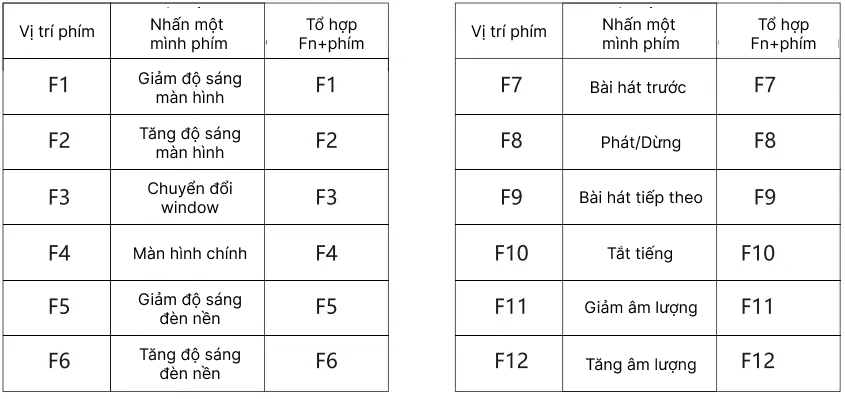
Khi bấm Fn + Q để chuyển sang hệ điều hành Androi, đèn đỏ của phím Q nhấp nháy trong 3 giây.
Sau đó bạn có thể sử dụng hệ thống phím tắt của bàn phím như dưới đây.
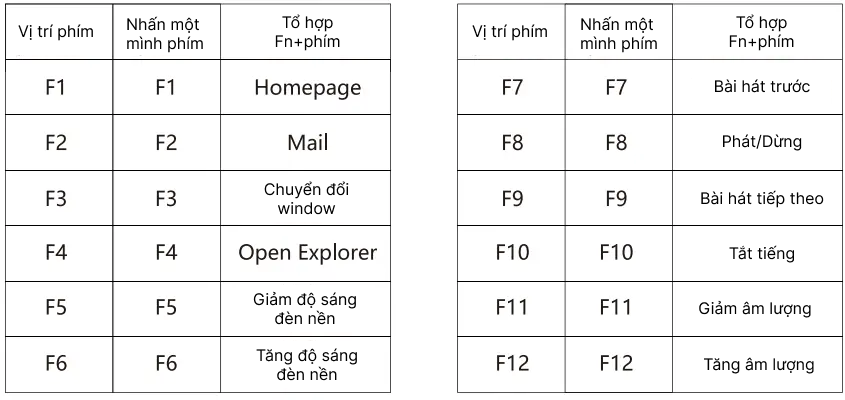
Khi bấm Fn + W để chuyển sang hệ điều hành Windows, đèn đỏ của phím W nhấp nháy trong 3 giây.
Sau đó bạn có thể sử dụng hệ thống phím tắt của bàn phím như dưới đây.
Khi bấm Fn + E để chuyển sang hệ điều hành MAC, đèn đỏ của phím E nhấp nháy trong 3 giây. Sau đó bạn có thể sử dụng hệ thống phím tắt của bàn phím như dưới đây.
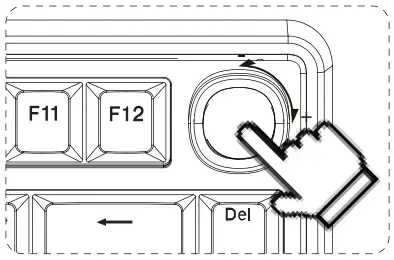
✧ Chuyển đổi chế độ kép: Nhấn và giữ nút mode để chuyển đổi giữa chế độ game và office.
✧ Chế độ game: phím WIN và phím CAPS, đèn xanh lá cây nhấp nháy 3 lần.
– Nhấn nhanh nút mode để chuyển qua 16 hiệu ứng ánh sáng
– Xoay núm theo chiều kim đồng hồ: tăng độ sáng
– Xoay núm ngược chiều kim đồng hồ: giảm độ sáng
✧ Chế độ office: phím WIN và phím CAPS, đèn xanh dương nhấp nháy 3 lần.
– Nhấn nhanh nút mode: chức năng multimedia (tắt tiếng)
– Xoay núm theo chiều kim đồng hồ: chức năng multimedia (tăng âm lượng)
– Xoay núm ngược chiều kim đồng hồ: chức năng multimedia (giảm âm lượng)
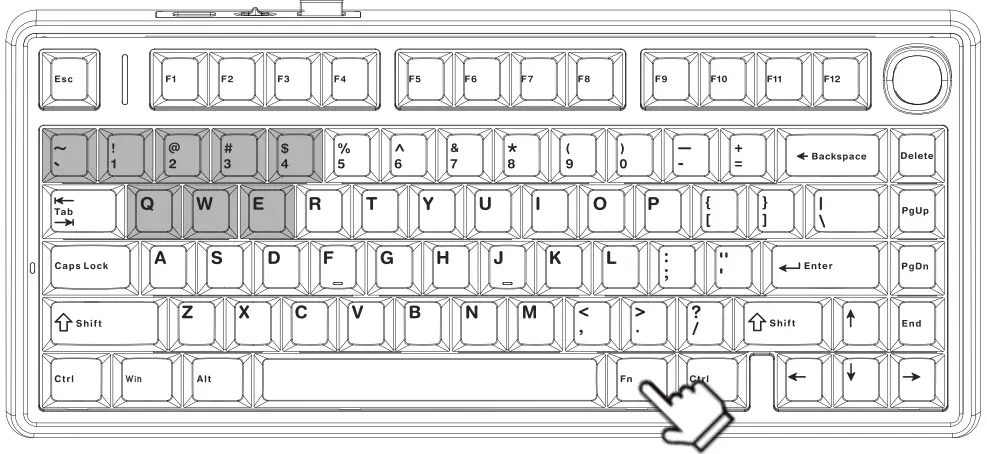
Bạn có thể bấm và giữ phím Fn để xem trạng thái hiện tại của bàn phím. Chúng bao gồm chế độ kết nối hiện tại (Bluetooth, 2.4G, có dây), kênh Bluetooth hiện tại (kênh 1, 2, 3) và chế độ hệ điều hành hiện tại (Androi, Windows, MAC). Các phím tương ứng với từng trạng thái sẽ sáng lên. Khi bạn thả phím Fn ra, hiệu ứng ánh sáng sẽ được khôi phục.
⊳ Nhấn giữ đồng thời phím FN và phím B, khi đó trên dãy phím số Aula F75 sẽ hiển thị dãy LED thể hiện thời lượng pin.
Kết thúc giữ chế độ LED này tự động tắt.
Khi ở chế độ Bluetooth/2.4G, nếu bạn không có bất kỳ thao tác nào trong vòng một phút.
Thì bàn phím sẽ tự động chuyển sang chế độ tiết kiệm năng lượng.
Bạn chỉ cần bấm vào phím bất kỳ để đánh thức bàn phím.
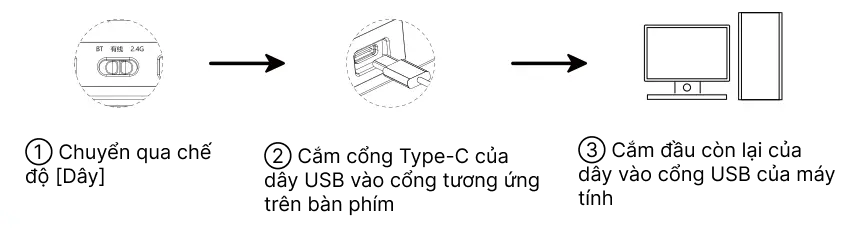
Để sạc bàn phím, hãy kết nối bàn phím với máy tính thông qua cáp USB.
Thanh báo sạc sẽ chạy, cho biết bàn phím đang được sạc. Khi bàn phím được sạc đầy, đèn báo sẽ luôn sáng.
Như vậy, qua bài viết này, Gọn Gàng Shop đã cung cấp cho bạn hướng dẫn sử dụng bàn phím Aula F75 một cách đầy đủ.
Nắm rõ cách sử dụng các tính năng của bàn phím, bạn có thể tận dụng tối đa tiềm năng của nó.
Nếu bạn muốn sắm cho mình Aula F75 với đa dạng tính năng và thiết kế đẹp mắt này, hãy xem ngay tại đây nhé.
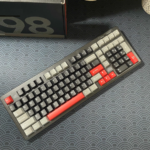
Lingbao K98 là mẫu bàn phím cơ layout 101 phím, hỗ trợ ba chế độ kết nối. Bàn phím được trang bị hệ thống đèn RGB, dải...
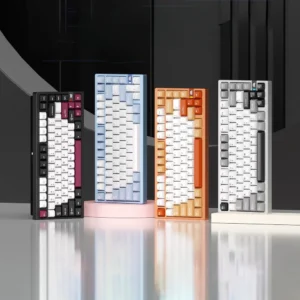
Weikav NUT75 là mẫu bàn phím cơ layout 75% được trang bị kết nối USB có dây, 2.4G Wireless và Bluetooth. Bàn phím cung cấp hệ...
Th10 14, 2026
Th10 11, 2026
Th6 25, 2026
(1) Bình luận
HAHA
BÀNPHÍMKDUNGNUTCACHDC
Viết bình luận