


Lingbao K98 – Hướng dẫn sử dụng bàn phím chi tiết từ A-Z
Th10 14, 2026


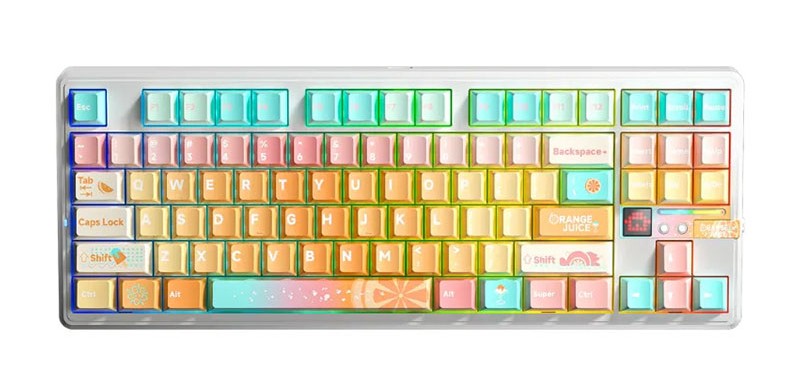
Aula F87 Pro V2 là mẫu bàn phím cơ gaming 3 mode nổi bật. Sở hữu thiết kế layout 87 phím gọn gàng. Bàn phím được trang bị Meteor Ice Cream Switch linear, cấu trúc gasket mount, plate carbon fiber và keycap PBT Double-Shot, mang đến cảm giác gõ êm ái, chắc tay và độ bền cao.
Điểm nhấn đáng chú ý của Aula F87 Pro V2 nằm ở màn hình LED matrix đa chức năng cùng hệ thống RGB viền và nền. Vừa tăng tính thẩm mỹ vừa hỗ trợ hiển thị thông tin tiện lợi. Hãy cùng Gọn Gàng Shop tìm hiểu về cách sử dụng đầy đủ của chiếc bàn phím này nhé.


Bấm tổ hợp phím Fn + \| để chuyển đổi giữa 22 hiệu ứng đèn nền. Ngoài ra bạn có thể sử dụng các tổ hợp phím sau.
1. Fn + TAB : Thay đổi màu sắc đèn nền
2. Fn + Z : Thay đổi hiệu ứng GIF
3. Fn + Enter : Bật/Tắt tất cả đèn
4. Fn + ↑ : Tăng độ sáng
5. Fn + ↓ : Giảm độ sáng
6. Fn + ← : Giảm tốc độ
7. Fn + → : Tăng tốc độ
8. Fn + Shift phải : Thay đổi hiệu ứng đèn viền
9. Fn + >. : Thay đổi block màu sắc đèn viền
10. Fn + /? : Thay đổi màu sắc đèn viền
11. Fn + Alt phải : Thay đổi độ sáng đèn viền
12. Fn + Ctrl phải : Thay đổi tốc độ đèn viền
1. Fn + Shift trái : Thay đổi hiệu ứng đèn không gian
2. Fn + Ctrl trái : Thay đổi tốc độ đèn không gian
3. Fn + Alt trái : Thay đổi độ sáng đèn không gian
4. Fn + X : Thay đổi màu sắc đèn không gian
1. Fn + Ins : Mở/Thoát chế độ Matrix LED
2. Fn + Del : Thay đổi màu sắc Matrix LED
3. Fn + PgUp : Tăng tốc độ Matrix LED
4. Fn + PgDn : Giảm tốc độ Matrix LED
5. Fn + Home : Tăng độ sáng Matrix LED
6. Fn + End : Giảm độ sáng Matrix LED
7. Fn + Backspace : Bật/Tắt Matrix LED
1. Tổ hợp phím Fn + Q: Androi
2. Tổ hợp phím Fn + W: Windows
3. Tổ hợp phím Fn + E: MAC
4. Tổ hợp phím Fn + R: IOS
5. Fn + Win : Khóa/Mở khóa phím Windows bên trái. Khi phím Win bị khóa, phím Win sáng đèn màu trắng.
Sau khi chuyển sang hệ điều hành MAC/IOS thì vị trí của phím WIN và ALT sẽ bị hoán đổi. Phím WIN không bị khóa khi ở hệ điều hành Androi/MAC/IOS. Ngoài ra khi ở hệ điều hành MAC/IOS, vị trí của các phím bị thay đổi như sau.

Dưới đây là tổng hợp các phím tắt của bàn phím Aula F87 Pro V2. Khi bạn bấm và giữ Fn + ESC trong vòng 3 giây, trạng thái mặc định được khôi phục. Các thiết bị Bluetooth đã kết nối không bị xóa.
Khi bấm Fn + Q để chuyển sang hệ điều hành Androi, đèn đỏ của phím Q nhấp nháy trong 3 giây. Sau đó bạn có thể sử dụng hệ thống phím tắt của bàn phím Aula F87 Pro V2 như dưới đây.
1. FN + F1: Giảm độ sáng màn hình
2. FN + F2: Tăng độ sáng màn hình
3. FN + F3: Chuyển đổi cửa sổ
4. FN + F4: Về màn hình chính
5. FN + F5: Giảm độ sáng đèn nền
6. FN + F6: Tăng độ sáng đèn nền
7. FN + F7: Mở bài hát trước đó
8. FN + F8: Phát nhạc/dừng nhạc
9. FN + F9: Mở bài hát tiếp theo
10. FN + F10: Tắt tiếng/bật tiếng
Khi bấm Fn + W để chuyển sang hệ điều hành Windows, đèn đỏ của phím W nhấp nháy trong 3 giây. Sau đó bạn có thể sử dụng hệ thống phím tắt của bàn phím Aula F87 Pro V2 như dưới đây.
1. FN + F1: Trang chủ
2. FN + F2: Email
3. FN + F3: Chuyển đổi cửa sổ
4. FN + F4: Mở Explorer
5. FN + F5: Giảm độ sáng đèn nền
6. FN + F6: Tăng độ sáng đèn nền
7. FN + F7: Mở bài hát trước đó
8. FN + F8: Phát nhạc/dừng nhạc
9. FN + F9: Mở bài hát tiếp theo
10. FN + F10: Tắt tiếng/bật tiếng
11. FN + F11: Giảm âm lượng
12. FN + F12: Tăng âm lượng
Khi bấm Fn + E để chuyển sang hệ điều hành MAC, đèn đỏ của phím E nhấp nháy trong 3 giây. Sau đó bạn có thể sử dụng hệ thống phím tắt của bàn phím như dưới đây.
1. FN + F1: Giảm độ sáng màn hình
2. FN + F2: Tăng độ sáng màn hình
3. FN + F3: Chuyển đổi cửa sổ
4. FN + F4: Về màn hình chính
5. FN + F5: Giảm độ sáng đèn nền
6. FN + F6: Tăng độ sáng đèn nền
7. FN + F7: Mở bài hát trước đó
8. FN + F8: Phát nhạc/dừng nhạc
9. FN + F9: Mở bài hát tiếp theo
10. FN + F10: Tắt tiếng/bật tiếng
11. FN + F11: Giảm âm lượng
12. FN + F12: Tăng âm lượng
Khi bấm Fn + R để chuyển sang hệ điều hành IOS, đèn đỏ của phím R nhấp nháy trong 3 giây. Sau đó bạn có thể sử dụng hệ thống phím tắt của bàn phím như dưới đây.
1. FN + F1: Giảm độ sáng màn hình
2. FN + F2: Tăng độ sáng màn hình
3. FN + F3: Chuyển đổi cửa sổ
4. FN + F4: Về màn hình chính
5. FN + F5: Giảm độ sáng đèn nền
6. FN + F6: Tăng độ sáng đèn nền
7. FN + F7: Mở bài hát trước đó
8. FN + F8: Phát nhạc/dừng nhạc
9. FN + F9: Mở bài hát tiếp theo
10. FN + F10: Tắt tiếng/bật tiếng
11. FN + F11: Giảm âm lượng
12. FN + F12: Tăng âm lượng
Khi ở chế độ Bluetooth/2.4G, nếu bạn không có bất kỳ thao tác nào trong vòng một phút, bàn phím sẽ tự động chuyển sang chế độ tiết kiệm năng lượng. Bạn chỉ cần bấm vào phím bất kỳ để đánh thức bàn phím.
Nhấn giữ tổ hợp phím FN + B, thanh đèn không gian sáng tương ứng với lượng pin còn lại. Từ trái sang phải, 5 đèn LED màu xanh lá cây biểu thị mức pin 20%, 40%, 60%, 80% và 100%. Khi chỉ còn 20%, đèn sáng màu đỏ.
Trên đây là hướng dẫn sử dụng bàn phím Aula F87 Pro V2. Thông qua bài viết này, Gọn Gàng Shop hi vọng rằng có thể giúp bạn sử dụng được tối đa các lợi ích của bàn phím.
Mua bàn phím Aula F87 Pro V2 tại đây.
Gọn Gàng Shop sẽ luôn hỗ trợ các bạn và cung cấp đến các bạn theo dõi những thông tin có ích trong việc lựa chọn và sử dụng các sản phẩm Công nghệ & Decor
Liên hệ với chúng tôi để nhận được nhiều ưu đãi: Gọn Gàng Shop
Lingbao K98 là mẫu bàn phím cơ layout 101 phím, hỗ trợ ba chế độ kết nối. Bàn phím được trang bị hệ thống đèn RGB, dải...
Weikav NUT75 là mẫu bàn phím cơ layout 75% được trang bị kết nối USB có dây, 2.4G Wireless và Bluetooth. Bàn phím cung cấp hệ...
Th10 14, 2026
Th10 11, 2026
Th6 25, 2026
(7) Bình luận
Trung
mng ai có gif mod gì cho con này không nhỉ
hi
bạn ơi , bàn phím của tôi khi ấn fn b thì nó kh có thông báo pin hay hiện dãy led gì luôn á bạn. bạn có thể giúp mình k ạ
Tan
Bạn inbox số hỗ trợ của shop để đươc hỗ trợ nhanh nhất ạ
Minh
Cái matrix của e bị mất cái mà ấn phím nào hiển thị phím đó thì xử lý sao ạ
Tan
Có 2 nút nhỏ bên cạnh ở bên màn hình matrix, bạn nhấn là được. Không thì reset lại bàn phím ạ
Thang
bạn ơi. sạc trực tiếp với máy tính qua cổng usb ở bản v2 pro này kiểu gì vậy
Tan
Kết nối bàn phím Aula F87 Pro V2 với thiết bị qua dây Gạt công tác về [USB] để chuyển đổi sang chế độ dây. Phím 4 sáng màu trắng trong khoảng 2 giây. Cắm cổng Type-C của dây USB vào cổng tương ứng trên bàn phím. Cắm đầu còn lại của dây vào cổng USB của máy tính.
Viết bình luận