


Nova 75 driver các phiên bản – Cách sử dụng chỉnh bàn phím
Th11 08, 2026


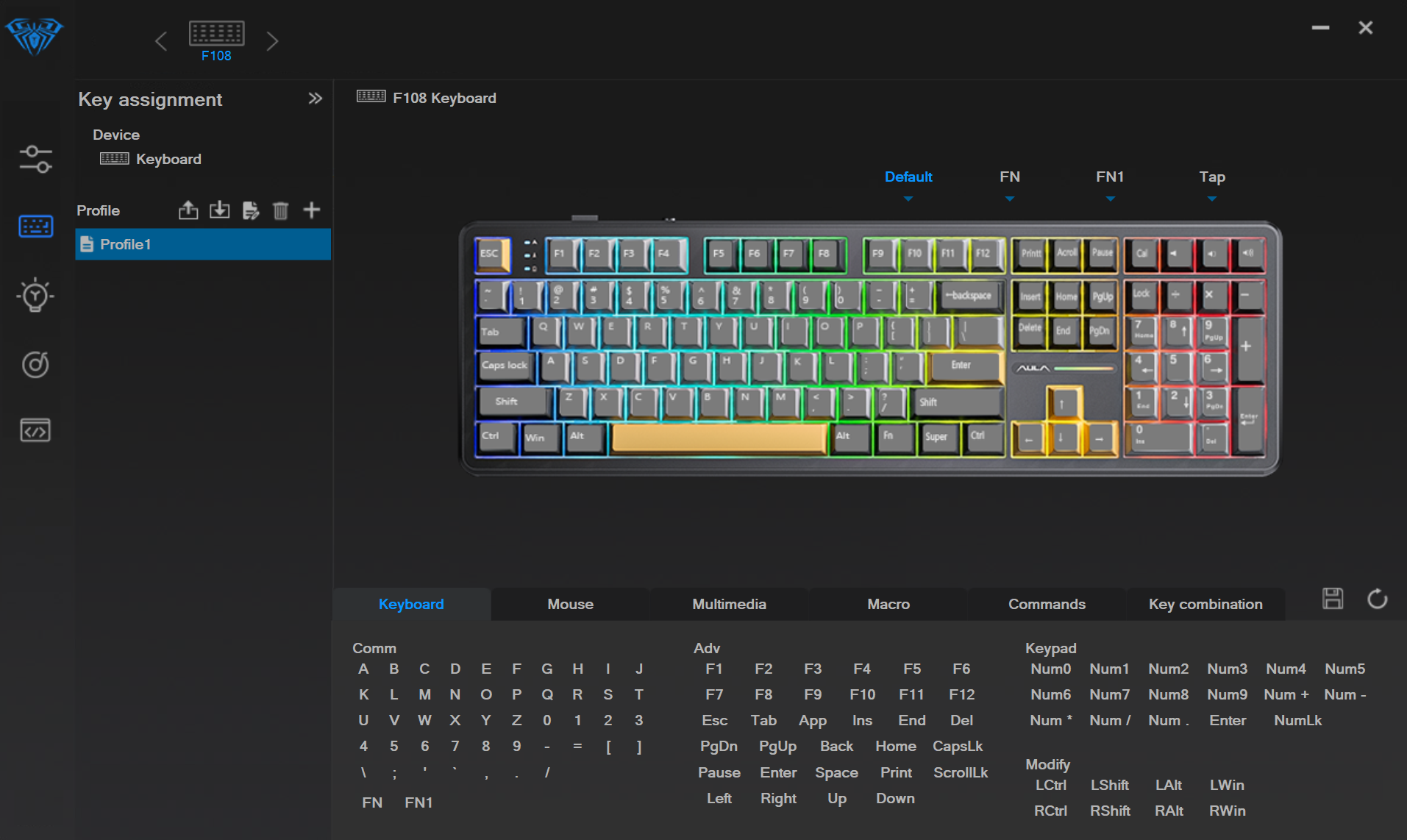
Phần mềm Aula F108 driver – chỉnh bàn phím Aula F108 thật dễ sử dụng. Bạn đã có bàn phím Aula F108 và đã có phần mềm chỉnh bàn phím Aula F108?
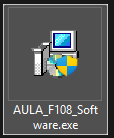
B1: Chuột phải vào biểu tượng Aula F108 Setup ( hình dưới). Sau đó, chọn Run as Administrator.
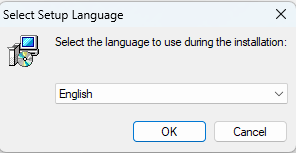
B2: Tiếp theo, Chọn Ngôn ngữ
B3: Nhấn NEXT
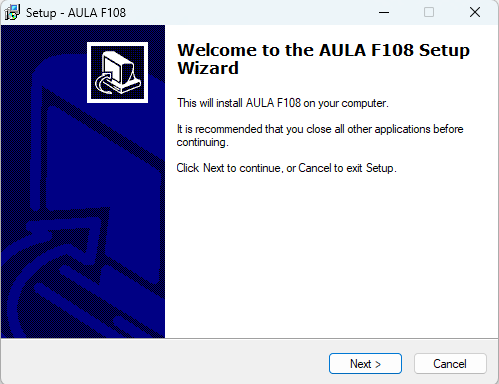
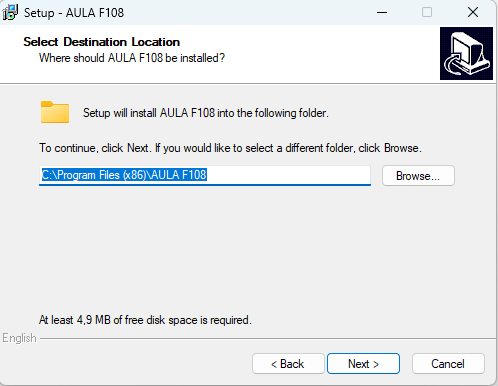
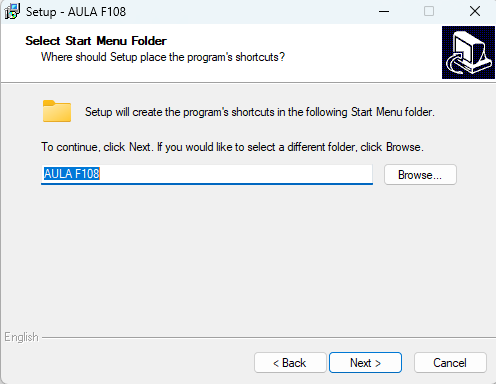
B4: Chọn vị trí lưu và thư mục, mỗi bước nhấn NEXT
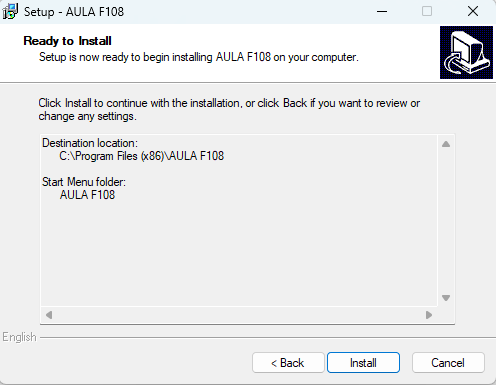
B5: Tiếp tục, chọn Install
B6: Cuối cùng, nhấn Finish để hoàn thành cài đặt
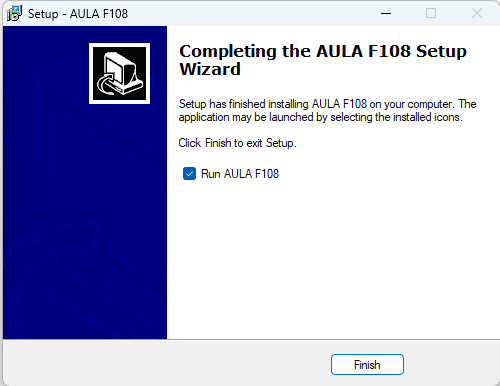
Vậy là đã hoàn thành quá trình cài đặt rồi.
Giao diện chính
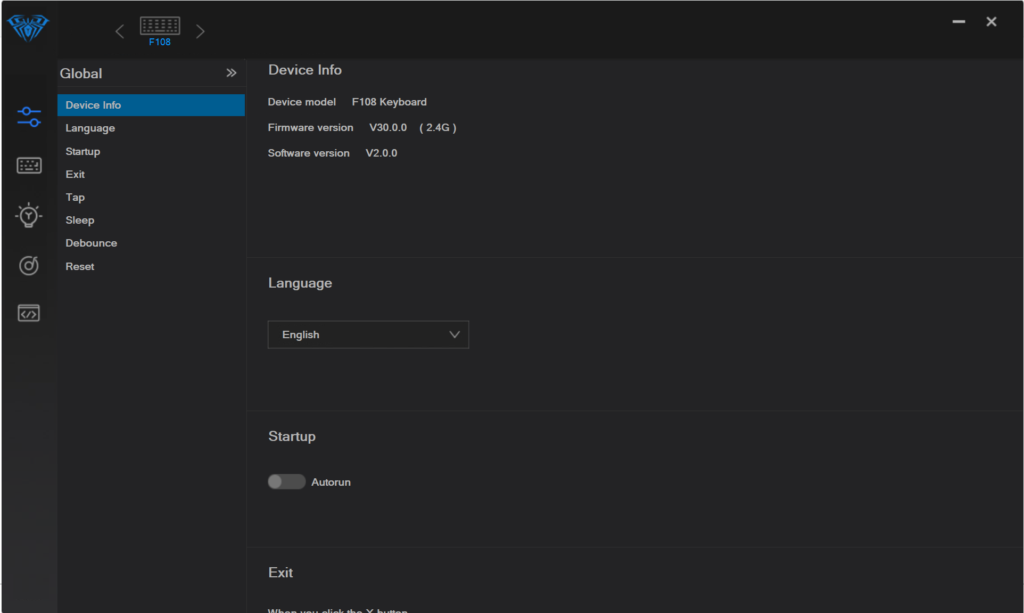
Aula F108 driver
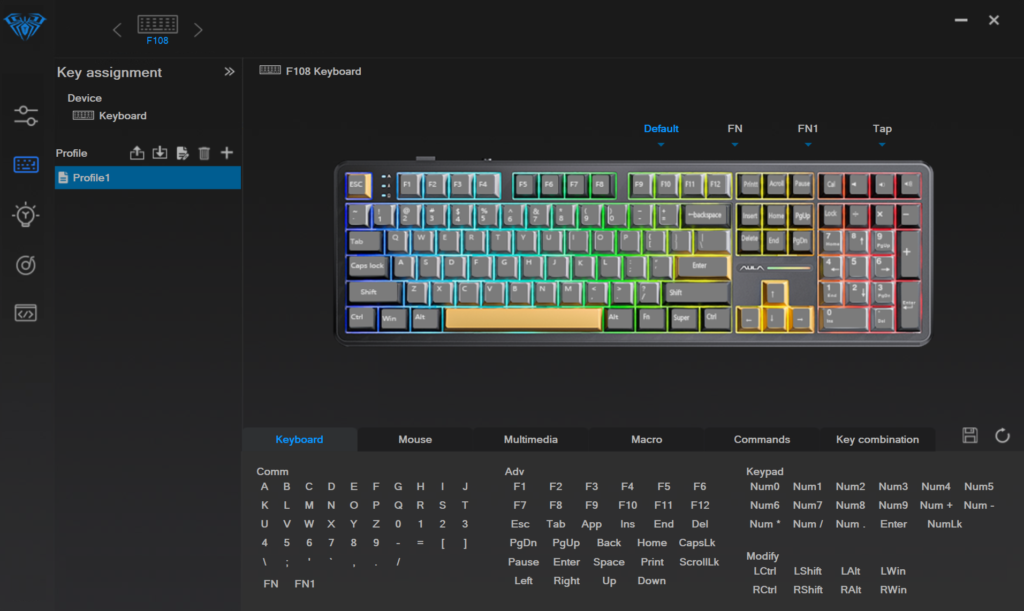
Cài đặt phím chức năng của bàn phím. Phần này khuyến cáo không nên chỉnh 😀
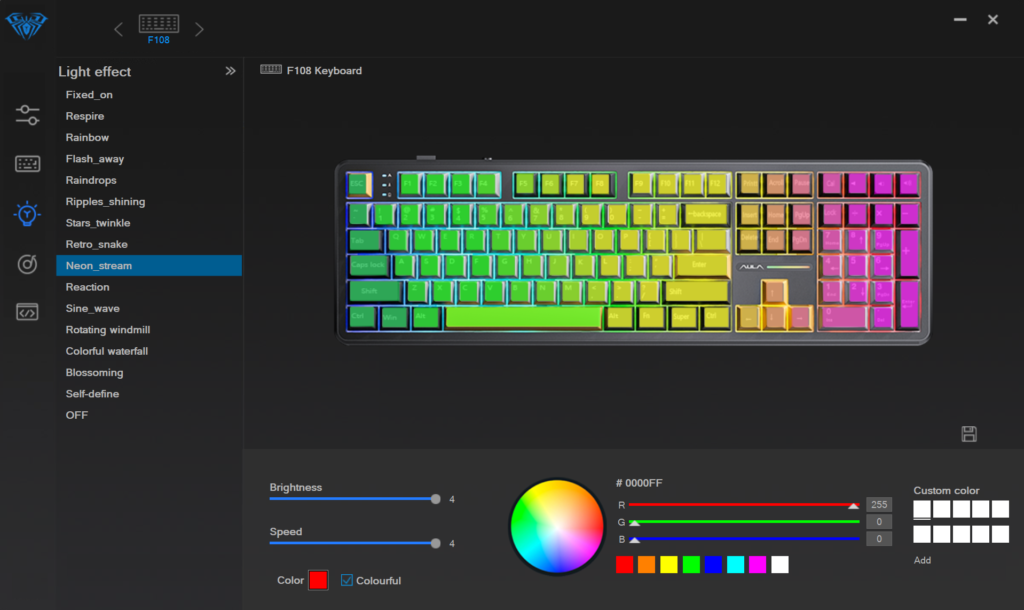
Chỉnh hiệu ứng LED
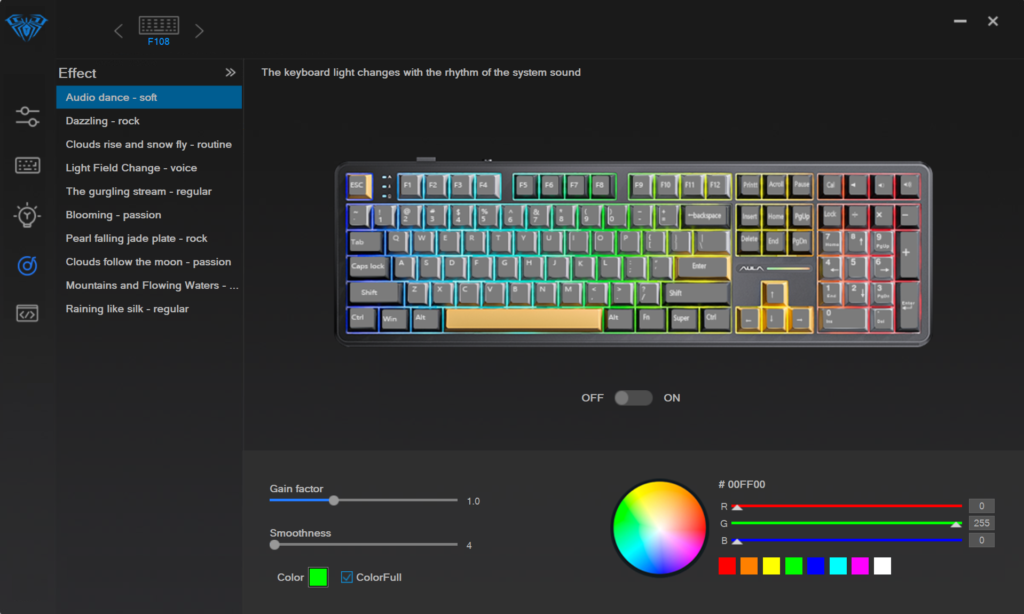
Chỉnh hiệu ứng LED của bàn phím theo nhạc – Nhạc có sẵn của nhà sản xuất.
Mong rằng với hướng dẫn cơ bản này các bạn đều có thể tùy chỉnh được bàn phím theo ý mình.
Nếu như chưa làm được ở bước nào, có thể liên hệ chúng tôi.
Gọn Gàng Shop sẽ tiếp tục chia sẻ những thông tin hữu ích để bạn chọn và dùng đồ công nghệ, decor dễ hơn.
Theo dõi thêm các Tin tức khác: Tại đây
Liên hệ với chúng tôi để mua hoặc tìm hiểu về Aula F108:
FB: Gọn Gàng Shop
Phần mềm Nova 75 driver – chỉnh bàn phím Nova 75 thật dễ sử dụng. Bạn đã có bàn phím Nova 75 và đã có phần mềm chỉnh...

Bạn đang cần phần mềm driver Aula Nova 75. Chúng tôi có phần mềm chuẩn từ hãng. Update liên tục cho dòng bàn phím Aula Nova...

Th11 03, 2026

(0) Bình luận
Viết bình luận