


Lingbao K98 – Hướng dẫn sử dụng bàn phím chi tiết từ A-Z
Th10 14, 2026



Khi sử dụng máy tính, người dùng thường quan tâm nhiều đến cấu hình máy, phần cứng hay cài đặt các phần mềm. Tuy nhiên lại dành ít sự quan tâm hơn cho Keyboard Test.
Chắc hẳn không ít người sử dụng máy tính thông thường chưa từng nghe đến cụm từ này. Vậy Keyboard Test là gì? Vì sao cần quan tâm đến nó? Và như thế nào mới là chuẩn?
Keyboard Test hay còn gọi là kiểm tra bàn phím, là việc người dùng kiểm tra tình trạng của bàn phím máy tính để đảm bảo các phím vẫn hoạt động bình thường.
Trong quá trình sử dụng bạn có thể gặp trường hợp gõ vào bàn phím nhưng không hiển thị chữ trên màn hình. Khi đó khả năng cao là keyboard đã gặp sự cố về phần cứng.
Tuy nhiên lỗi cũng có thể đến từ một bộ phận hay linh kiện khác. Vì vậy bạn cần phải thực hiện kiểm tra bàn phím bằng những công cụ chuyên dụng trước khi đưa ra kết luận cuối cùng.
Bên cạnh đó Keyboard Test cũng là việc làm cần thiết khi bạn mua laptop mới hoặc bàn phím mới cho PC.
Một keyboard tốt không chỉ có thiết kế khoa học về khoảng cách phím, hành trình phím mà cần đảm bảo tất cả các phím đều đang hoạt động bình thường.
Cách phổ biến nhất mà nhiều người áp dụng là mở Word và soạn thảo thử vài dòng văn bản. Cách làm này đơn giản và tiết kiệm thời gian nhưng không khả dụng trong một vài trường hợp.
Ví dụ bạn chỉ có thể kiểm tra được các phím chữ, số và ký tự mà không kiểm tra được các phím chức năng khác. Khi đó bạn cần một công cụ chuyên dụng hơn.
Dưới đây là những phần mềm, trang web giúp bạn thực hiện Keyboard Test một cách chuyên nghiệp.
IObit là một trang web đa năng và hoàn toàn miễn phí. Sau khi đã kết nối bàn phím với máy tính, bạn truy cập trang web và làm theo hướng dẫn dưới đây.
Bước 1. Truy cập trang web IObit

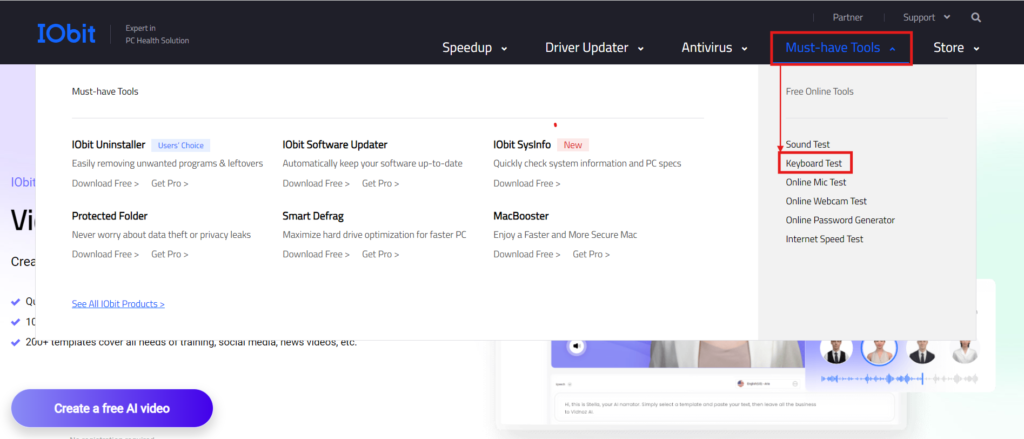
Bước 2. Chọn “Must-have Tools” > “Keyboard Test”
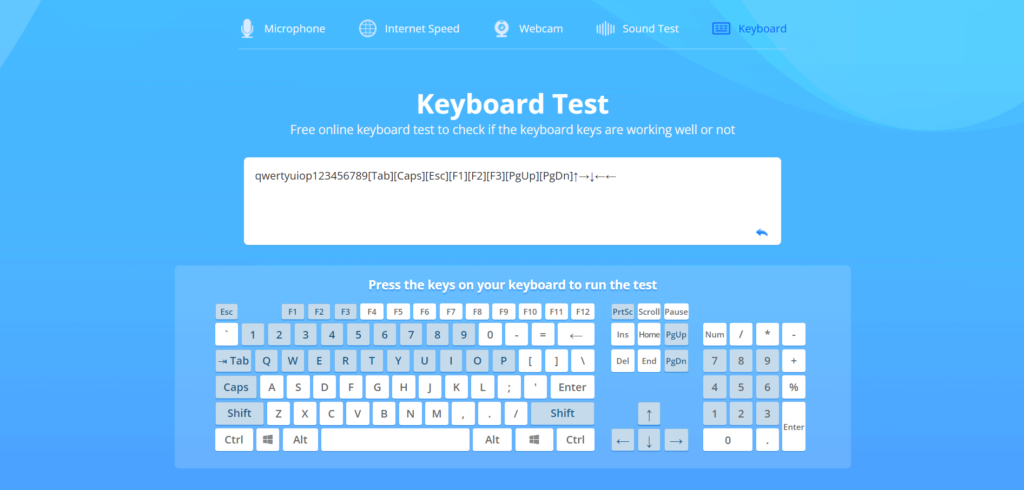
Bước 3. Gõ tất cả các phím vào ô văn bản để kiểm tra bàn phím. Trang web sẽ nhận tín hiệu và phản hồi lại phím có hoạt động hay không. Nếu phím hoạt động IObit sẽ ghi nhận và tự động bôi đen phím đó.
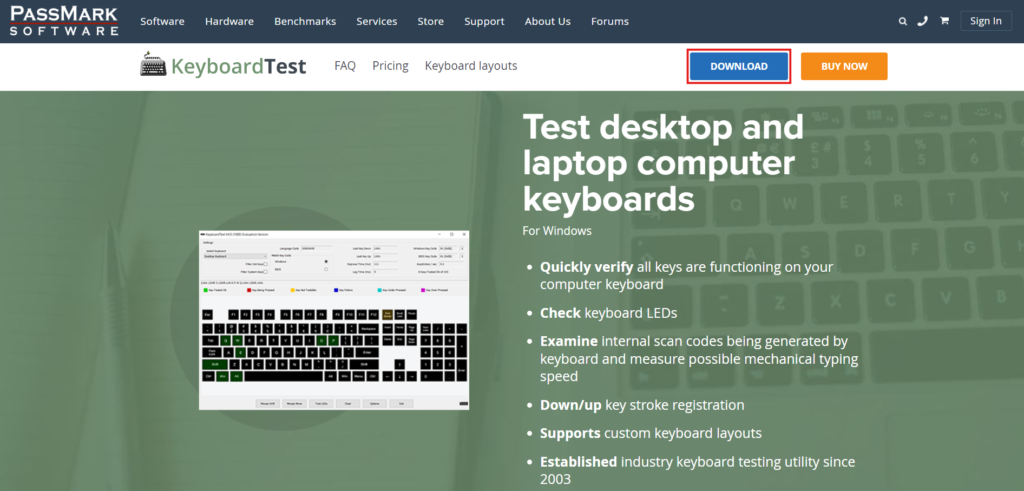
PassMark KeyboardTest là phần mềm kiểm tra bàn phím hiệu quả, thao tác dễ dàng. Giao diện của phần mềm này cũng đơn giản và thân thiện với người dùng.
Bước 1. Truy cập trang web của Passmark và bấm vào nút “Download” để tải phần mềm.
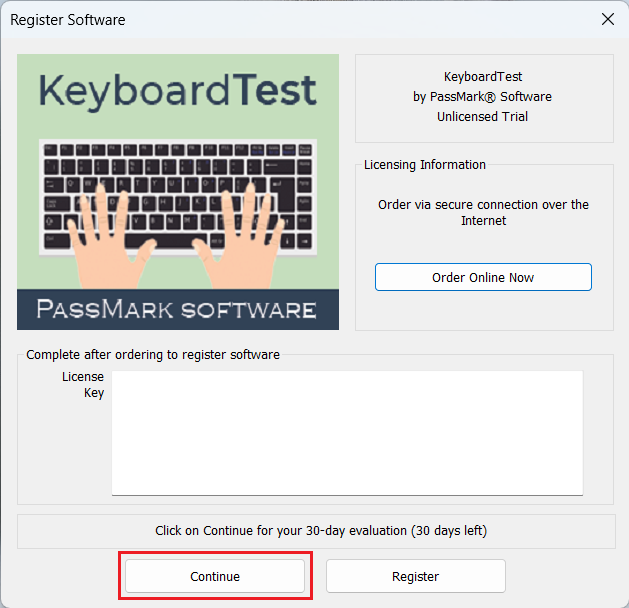
Bước 2. Sau khi cài đặt bạn mở ứng dụng lên, sau đó bấm vào “Continue”.
Bước 3. Lần lượt nhấn từng phím trên bàn phím để kiểm tra. Tùy theo tình trạng phím mà phần mềm sẽ hiển thị các màu sắc tương ứng:
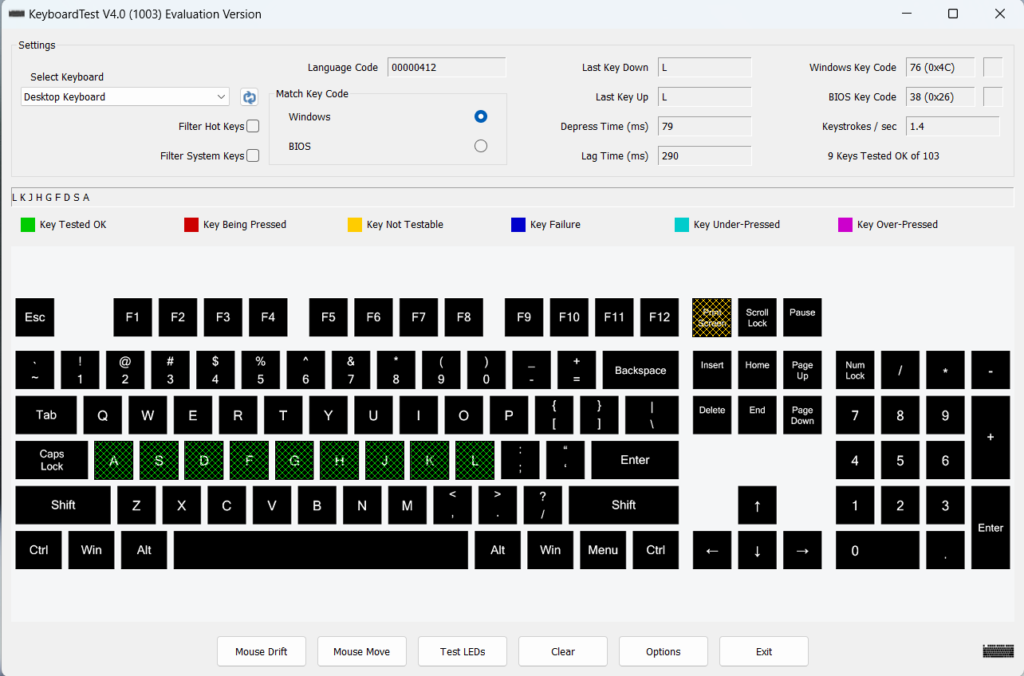
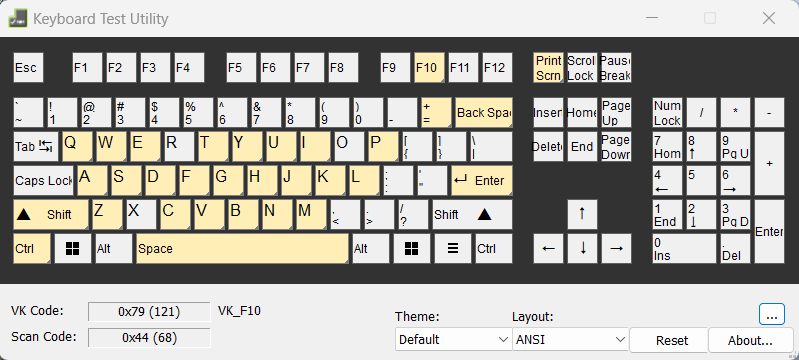
Đây cũng là một công cụ hỗ trợ Keyboard Test hiệu quả. Sau khi tải về bạn có thể sử dụng ngay phần mềm bằng cách mở file exe mà không cần phải tiến hành quá trình cài đặt phức tạp.
Bước 1. Truy cập vào trang tải phần mềm Keyboard Test Utility và bấm “Download”
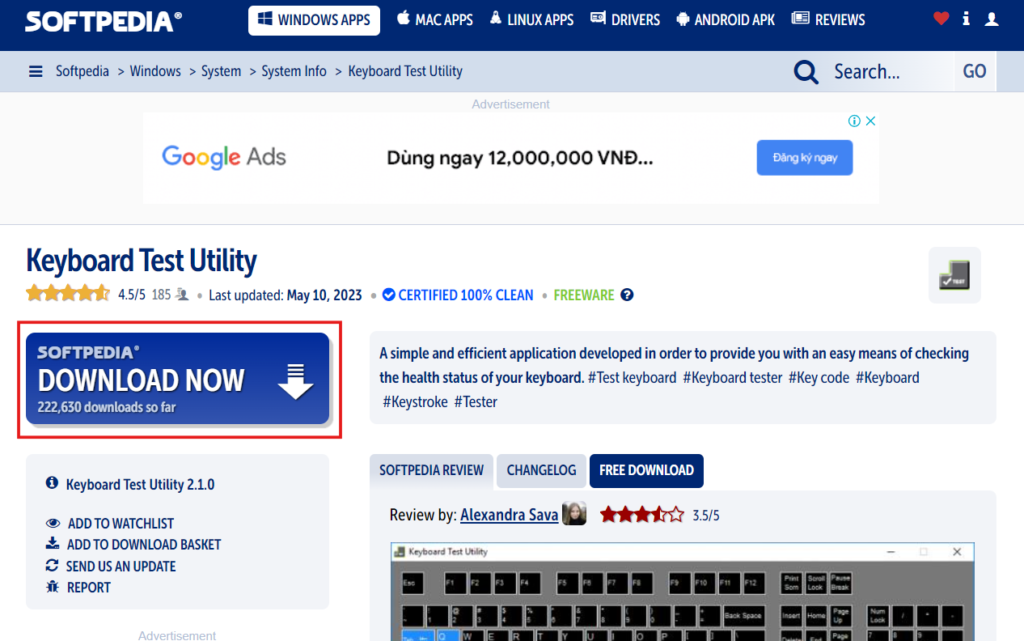
Bước 2. Sau khi tải về, bấm vào file để tự động mở ứng dụng mà không cần cài đặt.
Bước 3. Lần lượt nhấn từng phím trên bàn phím để kiểm tra. Nếu phần mềm hiển thị màu vàng thì phím đó hoạt động bình thường. Ngược lại, nếu phím bị lỗi thì sẽ không hiển thị màu.
Như vậy là qua bài viết này bạn đã biết phải test keyboard như thế nào cho chuẩn. Nếu bạn đang quan tâm đến bàn phím, có thể tham khảo các mẫu bàn phím đang rất được ưa chuộng tại Gọn Gàng Shop như dưới đây nhé:
– Bộ bàn phím giả cơ Hyun Silver Fox K820 kèm chuột LED
– Bàn phím giả cơ YINDIAO K500 dành cho game thủ
– Bàn phím GT-700 LED kim loại gaming

Trong những năm gần đây, bàn phím HE (Hall Effect) đang trở thành xu hướng mới trong cộng đồng game thủ và người dùng yêu...

Loa mini ngày càng trở thành thiết bị quen thuộc trong cuộc sống hiện đại. Nhờ thiết kế nhỏ gọn, tiện lợi và khả năng...
Th10 14, 2026
Th10 11, 2026

Th6 25, 2026
(1) Bình luận
Kiểm tra bàn phím máy tính đúng cách nhất
[…] tiên bạn truy cập trang web hoặc tải phần mềm hỗ trợ keyboard test. Sau đó bạn kết nối bàn phím với máy tính, chạy phần mềm và thực hiện các […]
Viết bình luận