


Lingbao K98 – Hướng dẫn sử dụng bàn phím chi tiết từ A-Z
Th10 14, 2026


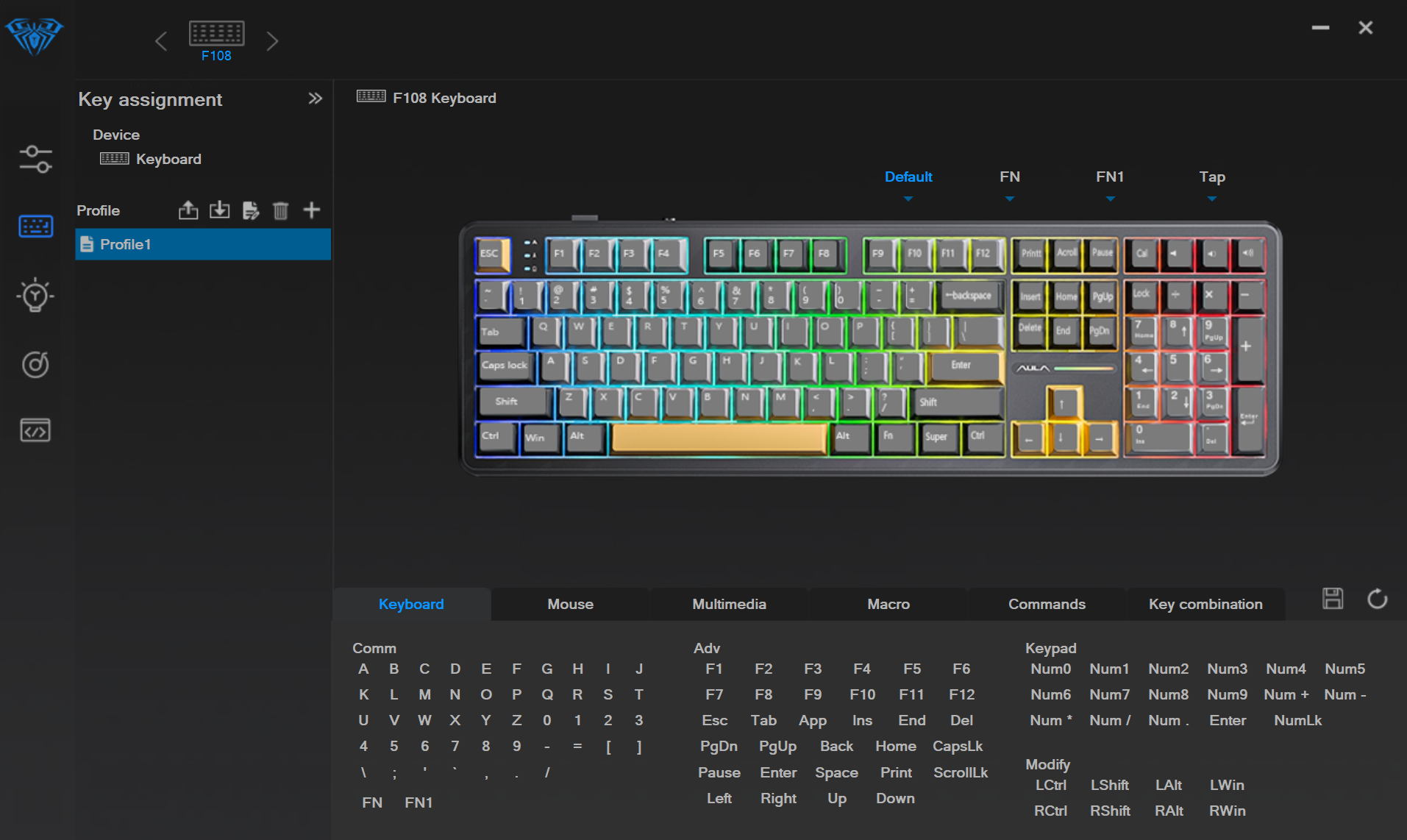
Phần mềm Aula F108 driver – chỉnh bàn phím Aula F108 thật dễ sử dụng. Bạn đã có bàn phím Aula F108 và đã có phần mềm chỉnh bàn phím Aula F108 ?
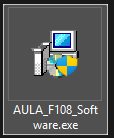
B1: Chuột phải vào biểu tượng Aula F108 Setup ( hình dưới). Sau đó, chọn Run as Adminiastator.
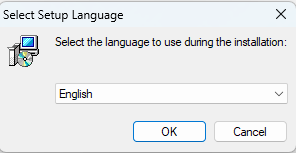
B2: Tiếp theo, Chọn Ngôn ngữ
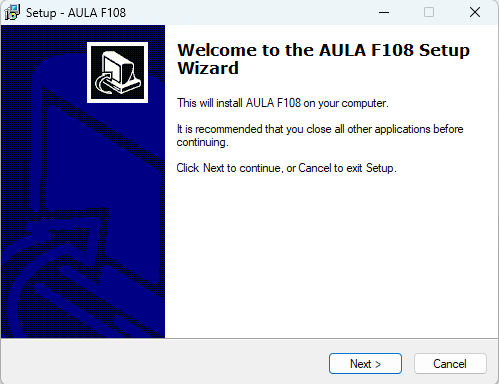
B3: Nhấn NEXT
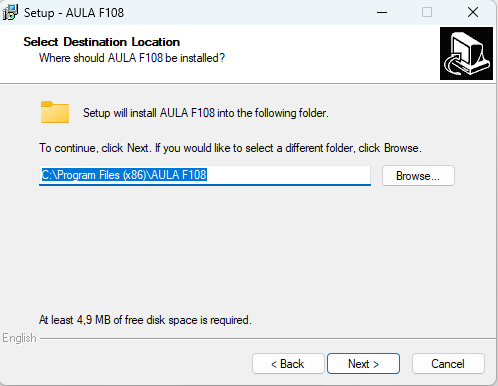
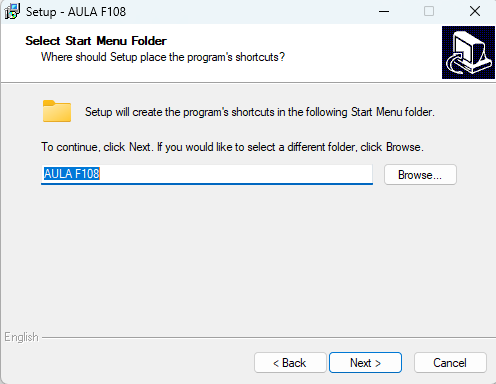
B4: Chọn vị trí lưu nhấn NEXT và thư mục nhấn NEXT
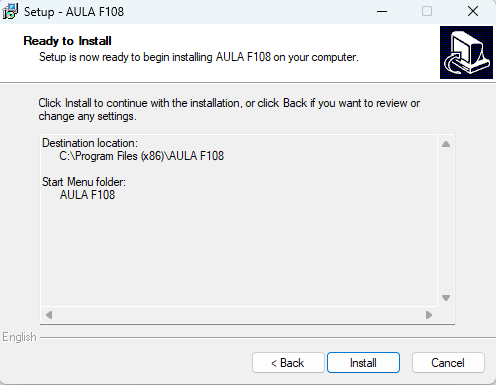
B5: Tiếp tục, chọn Install
B6: Cuối cùng, nhấn Finish để hoàn thành cài đặt
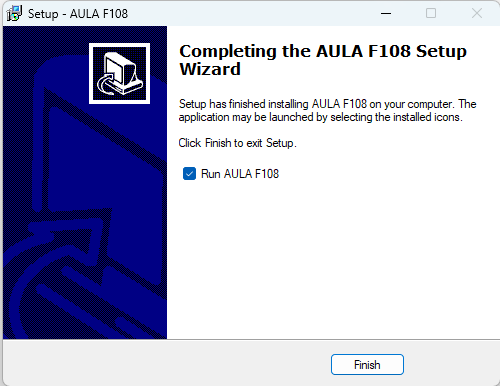
Vậy là đã hoàn thành quá trình cài đặt rồi.
Giao diện chính
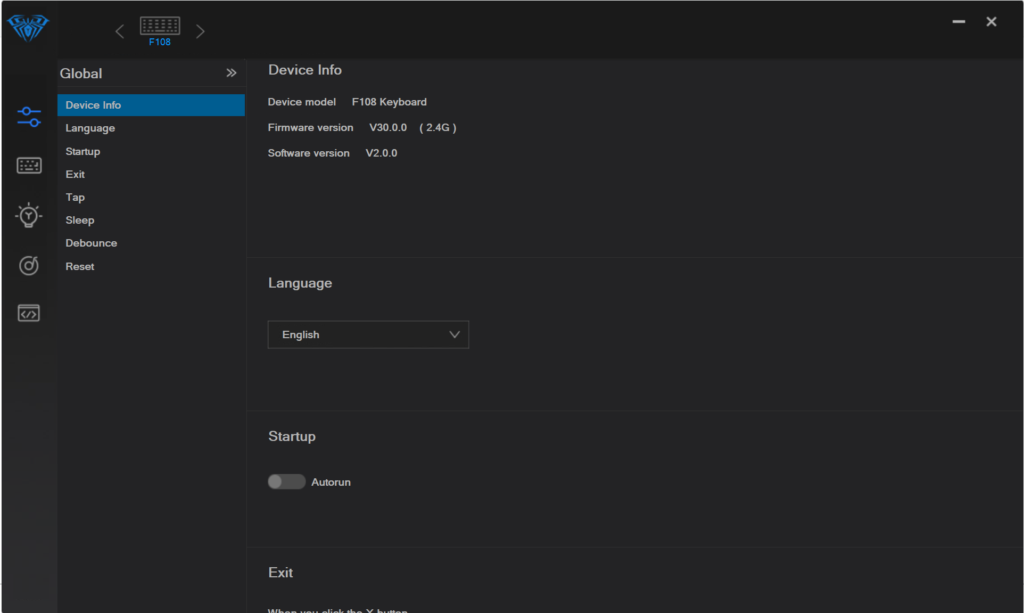
Aula F108 driver
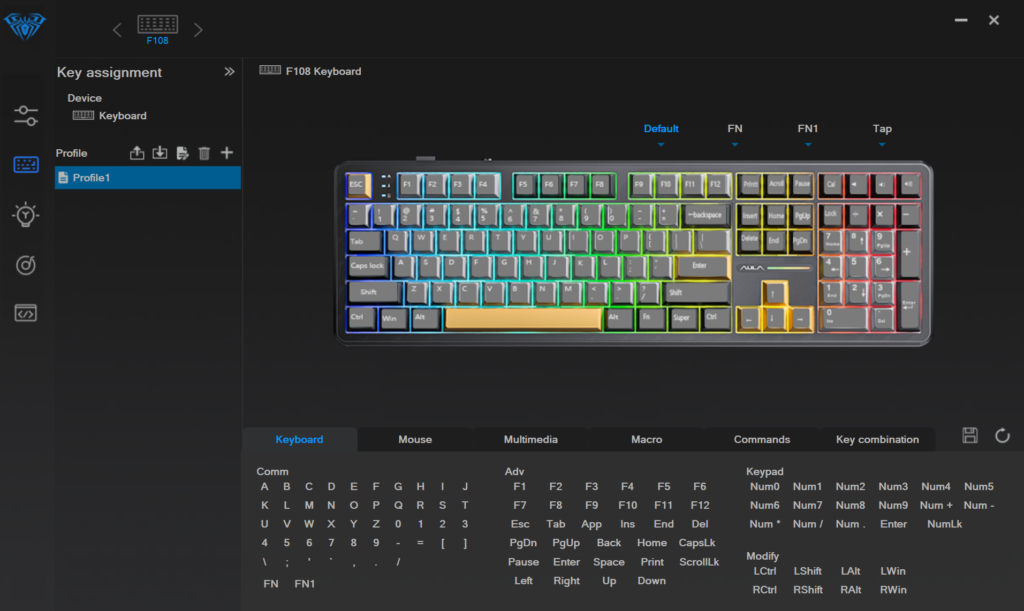
Cài đặt phím chức năng của bàn phím. Phần này khuyến cáo không nên chỉnh 😀
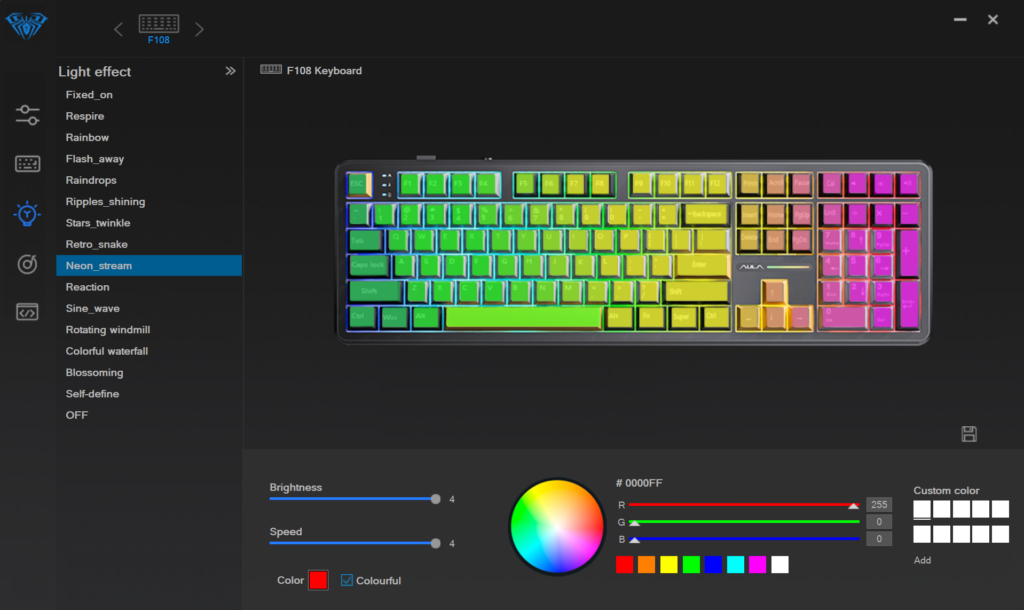
Chỉnh hiệu ứng LED
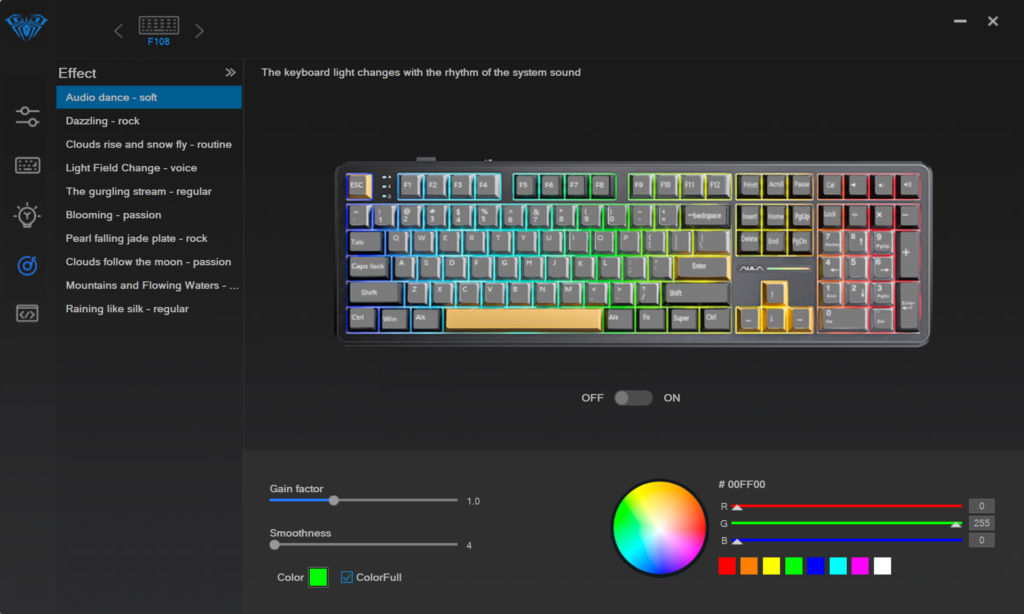
Chỉnh hiệu ứng LED của bàn phím theo nhạc – Nhạc có sẵn của nhà sản xuất.
Mong rằng với hướng dẫn cơ bản này các bạn đều có thể tùy chỉnh được bàn phím theo ý mình.
Nếu như chưa làm được ở bước nào, có thể liên hệ chúng tôi.
Gọn Gàng Shop sẽ luôn hỗ trợ các bạn và cung cấp đến các bạn theo dõi những thông tin có ích trong việc lựa chọn và sử dụng các sản phẩm Công nghệ & Decor
Theo dõi thêm các Tin tức khác: Tại đây
Liên hệ với chúng tôi để mua hoặc tìm hiểu về Aula F108:
FB : Gọn Gàng Shop
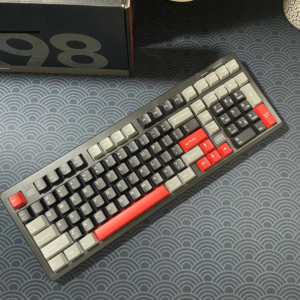
Lingbao K98 là mẫu bàn phím cơ layout 101 phím, hỗ trợ ba chế độ kết nối. Bàn phím được trang bị hệ thống đèn RGB, dải...
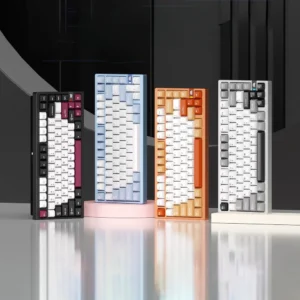
Weikav NUT75 là mẫu bàn phím cơ layout 75% được trang bị kết nối USB có dây, 2.4G Wireless và Bluetooth. Bàn phím cung cấp hệ...
Th10 14, 2026
Th10 11, 2026

Th6 25, 2026
(0) Bình luận
Viết bình luận