


Lingbao K98 – Hướng dẫn sử dụng bàn phím chi tiết từ A-Z
Th10 14, 2026


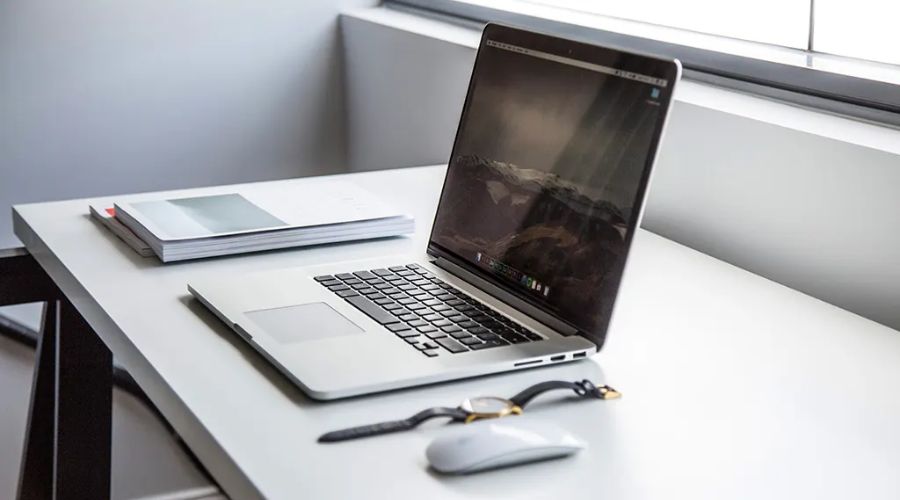
Máy tính ngày càng trở thành công cụ không thể thiếu trong đời sống. Từ công việc, học tập đến giải trí. Tuy nhiên, nếu không được sử dụng và bảo trì đúng cách, tuổi thọ máy tính có thể bị giảm sút nghiêm trọng. Dưới đây là những lỗi phổ biến làm giảm tuổi thọ máy tính. Bài viết cũng sẽ chỉ ra tác hại của chúng, và cách khắc phục cụ thể.
Bạn nên vệ sinh máy tính mỗi 3-6 tháng/lần hoặc thường xuyên hơn nếu môi trường làm việc nhiều bụi. Sử dụng khí nén để thổi sạch bụi ở quạt tản nhiệt, khe cắm, và cổng USB.
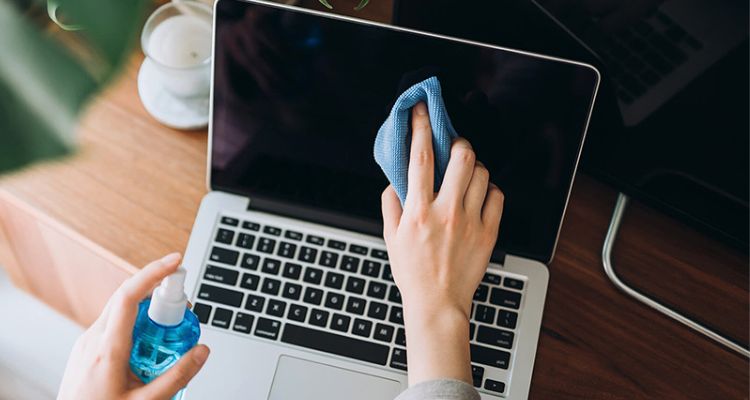
Đối với màn hình máy tính, bạn nên lau bằng khăn mềm và dung dịch chuyên dụng. Dùng cọ mềm hoặc dụng cụ vệ sinh chuyên nghiệp để làm sạch bàn phím. Nếu không có kinh nghiệm, bạn có thể đưa máy đến trung tâm bảo trì uy tín để được hỗ trợ.
Đặt máy tính trên giường, gối, hoặc bề mặt không thoáng khí có thể làm cản luồng khí từ quạt tản nhiệt. Khiến máy bị nóng và giảm tuổi thọ linh kiện, dẫn đến giảm tuổi thọ máy tính.
Bạn cần phải luôn đặt máy tính trên bề mặt cứng, phẳng như bàn làm việc. Ngoài ra sử dụng đế tản nhiệt để cải thiện khả năng làm mát. Và tránh để máy hoạt động trong thời gian dài ở môi trường nhiệt độ cao.
Bạn nên sạc pin khi dung lượng còn khoảng 20-30% và rút sạc khi đầy 80-90%. Không để pin xả cạn hoàn toàn hoặc sạc qua đêm liên tục. Bạn cũng nên sử dụng bộ sạc và pin chính hãng để đảm bảo an toàn.
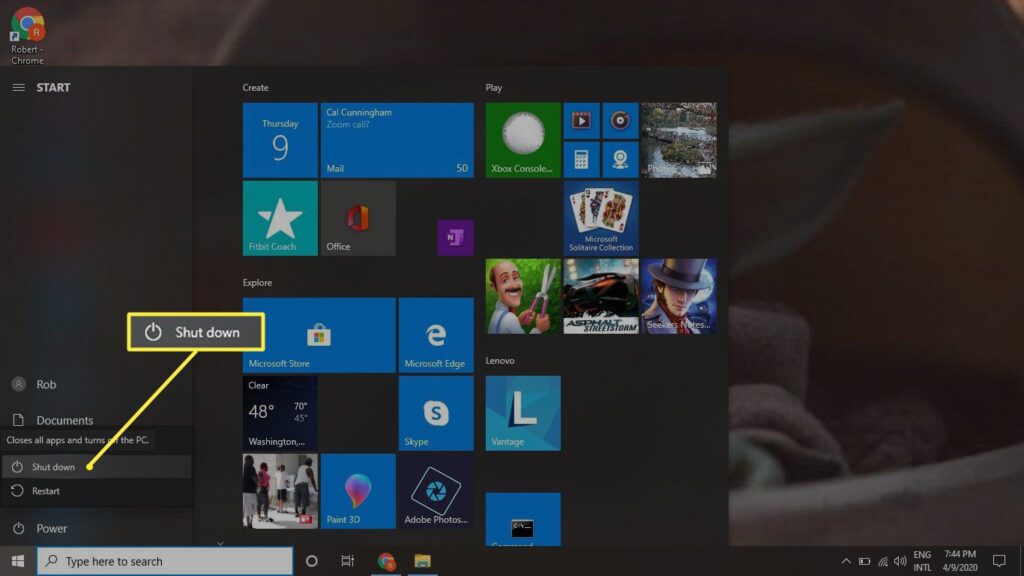
Việc tắt máy đột ngột hoặc không theo quy trình có thể làm hỏng dữ liệu và ảnh hưởng đến hệ điều hành. Lâu ngày, máy tính có thể bị lỗi phần mềm hoặc không thể khởi động. Đây cũng là một trong các nguyên nhân làm giảm tuổi thọ máy tính.
Bạn hãy tắt máy tính bằng cách chọn “Shutdown” trong hệ điều hành. Tránh nhấn giữ nút nguồn để tắt máy, trừ trường hợp khẩn cấp. Nếu máy bị treo, bạn hãy thử “Restart” thay vì “Shutdown”.
Mở quá nhiều ứng dụng hoặc chạy phần mềm nặng có thể làm CPU, RAM và ổ cứng quá tải. Dẫn đến hiện tượng treo máy và giảm hiệu suất, giảm tuổi thọ máy tính.
Bộ sạc hoặc phụ kiện không rõ nguồn gốc có thể gây hư hỏng linh kiện. Từ đó làm giảm tuổi thọ pin, tuổi thọ máy tính, hoặc tiềm ẩn nguy cơ cháy nổ.
Bạn cần sử dụng phụ kiện chính hãng hoặc được nhà sản xuất khuyến nghị. Đồng thời kiểm tra định kỳ dây cáp và đầu sạc để phát hiện kịp thời các hư hỏng.
Nếu máy tính gặp sự cố, dữ liệu quan trọng có thể bị mất vĩnh viễn.
Việc sử dụng máy tính đúng cách và bảo trì thường xuyên không chỉ giúp kéo dài tuổi thọ máy tính. Mà còn đảm bảo hiệu suất ổn định trong thời gian dài. Hãy tránh những lỗi phổ biến nêu trên và thực hiện các biện pháp khắc phục phù hợp để giữ cho máy tính của bạn luôn hoạt động tốt.
Gọn Gàng Shop sẽ luôn hỗ trợ các bạn và cung cấp đến các bạn theo dõi những thông tin có ích trong việc lựa chọn và sử dụng các sản phẩm Công nghệ & Decor
Liên hệ với chúng tôi để nhận được nhiều ưu đãi: Gọn Gàng Shop

Trong những năm gần đây, bàn phím HE (Hall Effect) đang trở thành xu hướng mới trong cộng đồng game thủ và người dùng yêu...

Loa mini ngày càng trở thành thiết bị quen thuộc trong cuộc sống hiện đại. Nhờ thiết kế nhỏ gọn, tiện lợi và khả năng...
Th10 14, 2026

Th10 11, 2026

Th6 25, 2026
(0) Bình luận
Viết bình luận