


Lingbao K98 – Hướng dẫn sử dụng bàn phím chi tiết từ A-Z
Th10 14, 2026


Attack Shark X85 Pro là bàn phím cơ với layout 75% và thiết kế nhỏ gọn. Dù vậy nó vẫn sở hữu đầy đủ các phím chức năng cùng với màn hình tùy chỉnh độc đáo. Hãy cùng Gọn Gàng Shop tìm hiểu đầy đủ về cách sử dụng bàn phím Attack Shark X85 Pro ở bài viết này nhé.
Bàn phím Attack Shark X85 Pro có 3 chế độ kết nối: Bluetooth, 2.4G và kết nối có dây. Công tắc chuyển đổi giữa các chế độ kết nối, công tắc chuyển đổi chế độ điều hành Win/Mac và khe cắm sạc/kết nối dây ở trên đầu góc phải bàn phím.
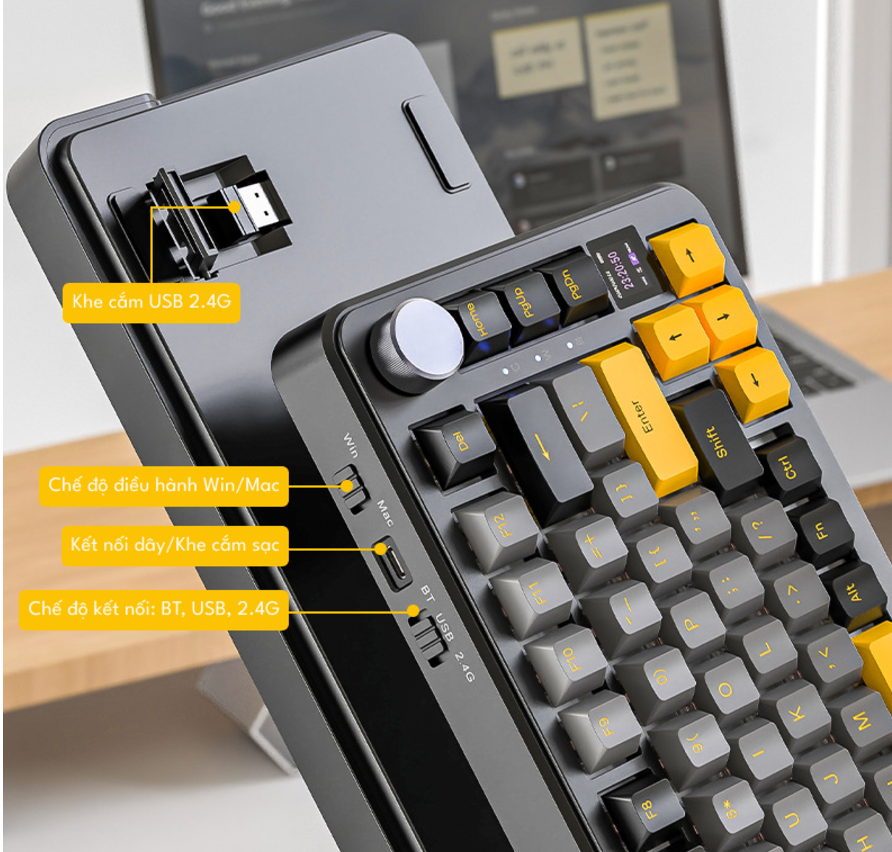
Ở góc phải bàn phím là khu vực đèn chỉ báo.
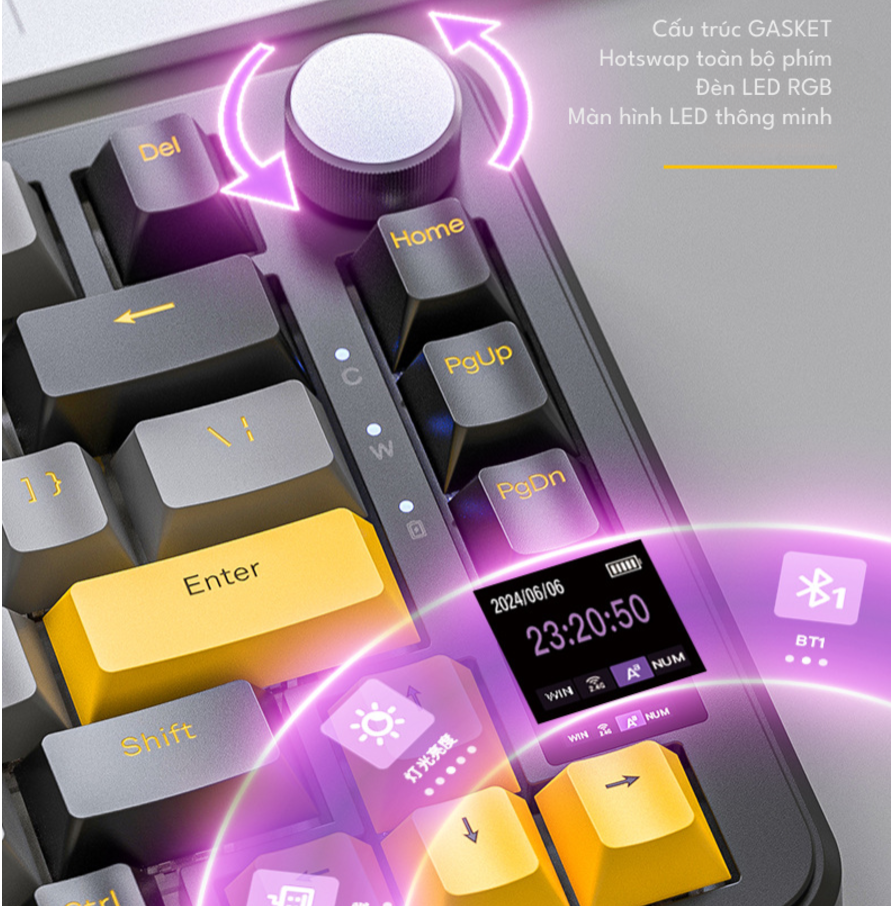
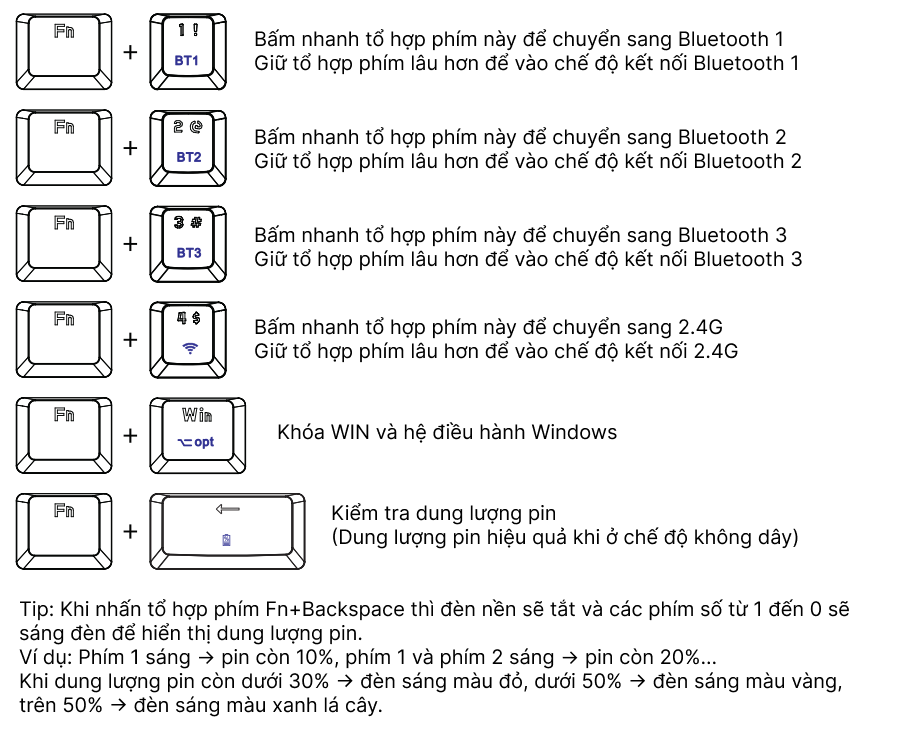
Gạt công tắc về phía 2.4G để bật chế độ kết nối này. Sau đó cắm đầu thu 2.4G vào máy tính. Ngoài ra bạn cũng có thể bấm nhanh tổ hợp phím FN+4 để bật chế độ 2.4G.
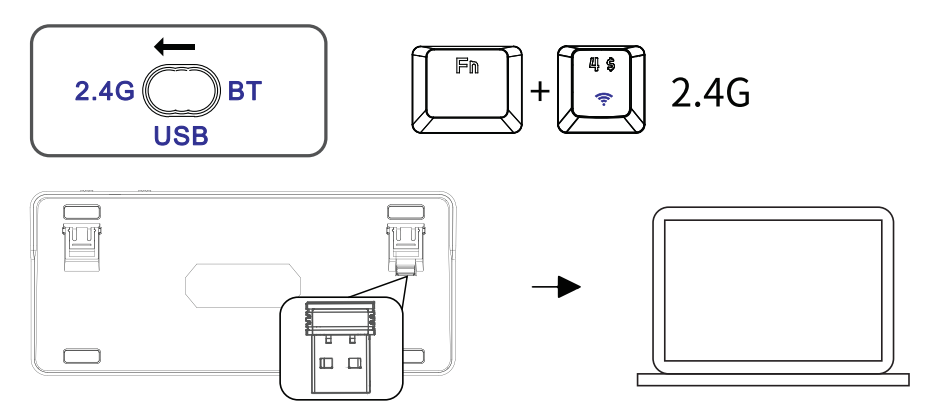
Gạt công tắc về phía BT để bật chế độ kết nối Bluetooth. Bàn phím hỗ trợ 3 kênh kết nối Bluetooth. Bấm nhanh các tổ hợp phím sau đây để vào các kênh kết nối tương ứng.
Sau đó kết nối Bluetooth với thiết bị bạn mong muốn. Bạn có thể kết nối đồng thời với nhiều thiết bị. Để chuyển đổi giữa các thiết bị này, bạn chỉ cần bấm các tổ hợp phím FN+1/2/3 tương ứng với thiết bị đang kết nối.
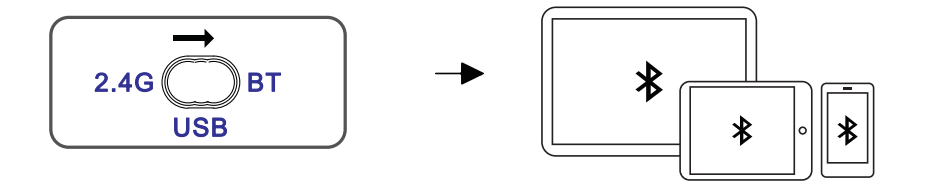
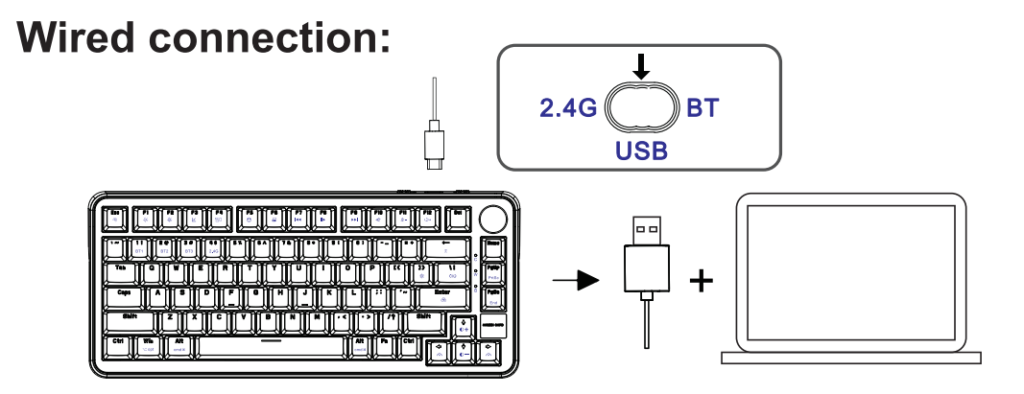
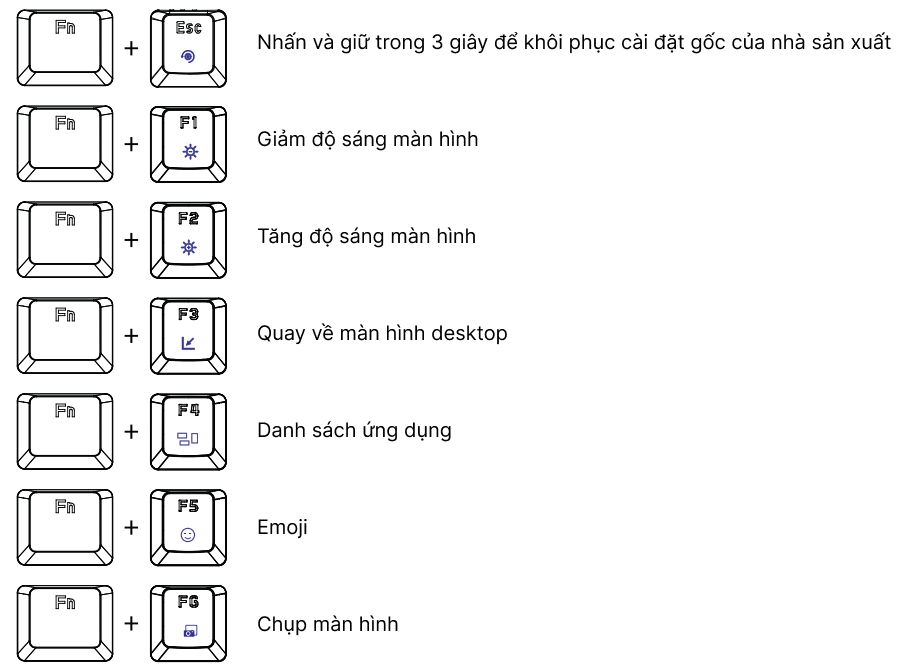
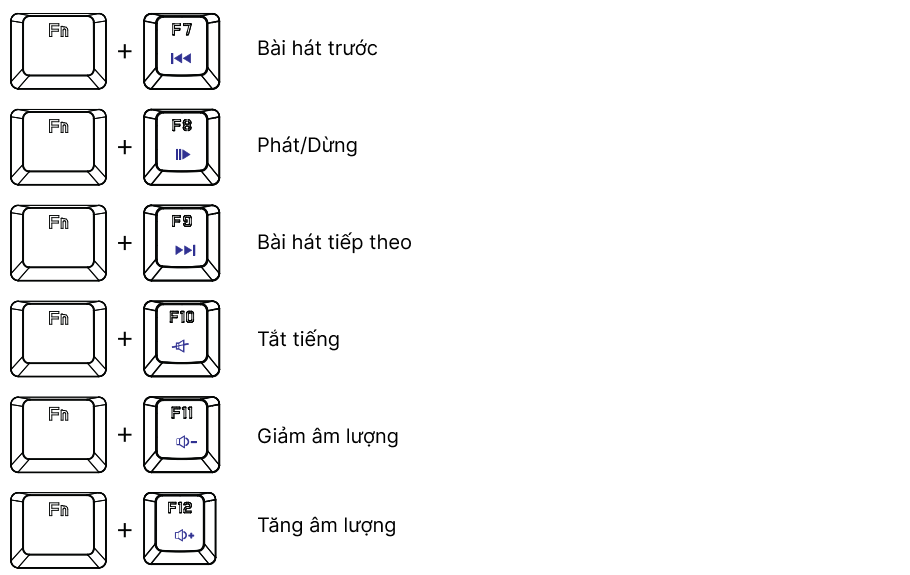
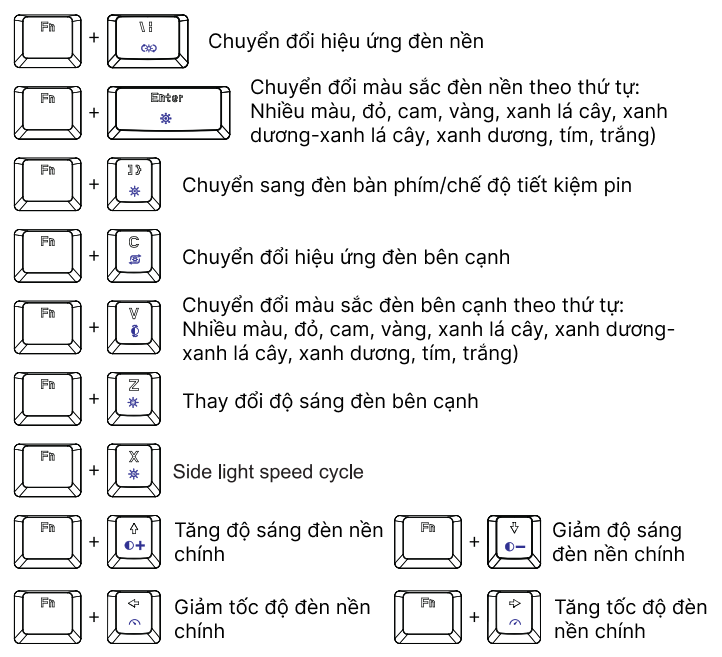
Kết nối bàn phím Attack Shark X85 Pro với máy tính để hiển thị màn hình LED. Màn hình hiển thị các thông tin: ngày, giờ, pin, hệ điều hành, chế độ kết nối, lock WIN, caps lock… Sử dụng núm vặn để điều chỉnh các menu, sau đó nhấn xuống để xác nhận.
Tip: Sử dụng tổ hợp FN+núm vặn để chuyển đổi giữa chức năng điều khiển màn hình và điều chỉnh âm lượng.

Gọn Gàng Shop sẽ luôn hỗ trợ các bạn và cung cấp đến các bạn theo dõi những thông tin có ích trong việc lựa chọn và sử dụng các sản phẩm Công nghệ & Decor
Liên hệ với chúng tôi để nhận được nhiều ưu đãi: Gọn Gàng Shop
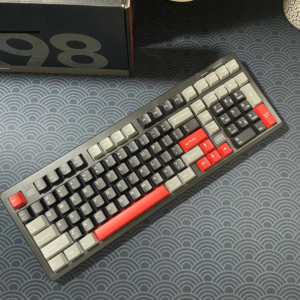
Lingbao K98 là mẫu bàn phím cơ layout 101 phím, hỗ trợ ba chế độ kết nối. Bàn phím được trang bị hệ thống đèn RGB, dải...
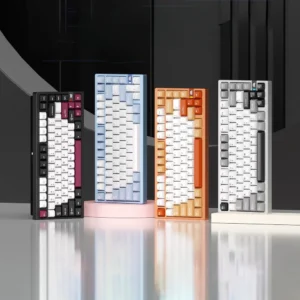
Weikav NUT75 là mẫu bàn phím cơ layout 75% được trang bị kết nối USB có dây, 2.4G Wireless và Bluetooth. Bàn phím cung cấp hệ...
Th10 14, 2026
Th10 11, 2026

Th6 25, 2026
(0) Bình luận
Viết bình luận