


Lingbao K98 – Hướng dẫn sử dụng bàn phím chi tiết từ A-Z
Th10 14, 2026


Bàn phím AJAZZ-AK680 là một sản phẩm thuộc dòng bàn phím cơ học. Bàn phím có thiết kế hiện đại và nhiều tính năng phù hợp cho cả công việc và chơi game.
Ở bài viết này hãy cùng Gọn Gàng shop tìm hiểu về cách sử dụng bàn phím AJAZZ-AK680 nhé.
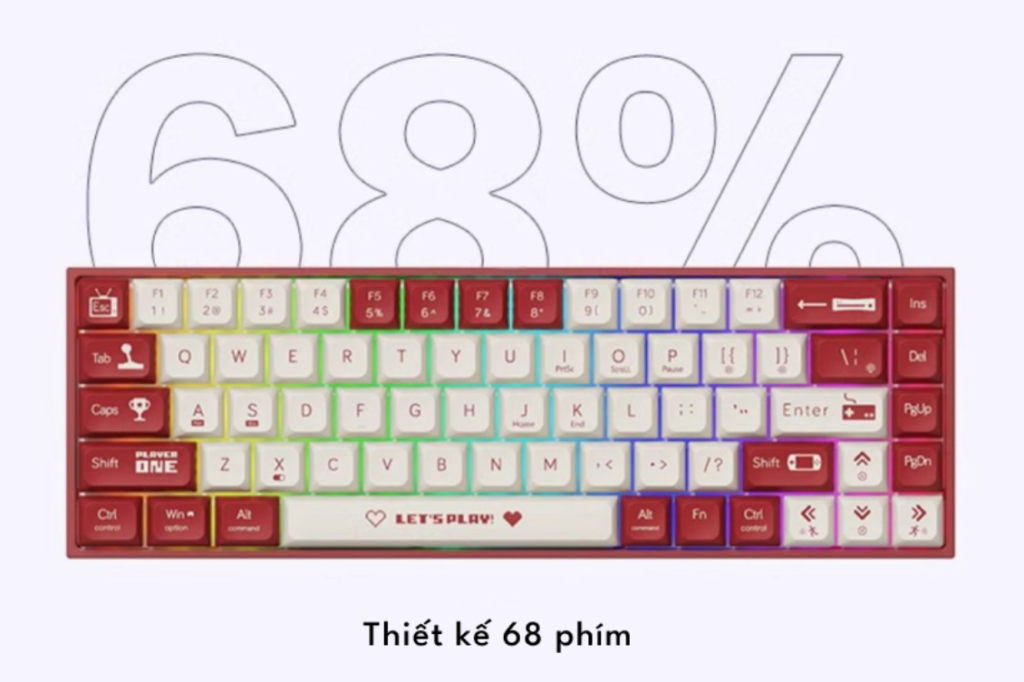
AJAZZ-AK680 là mẫu phím cơ với thiết kế nhỏ gọn, bố cục 68 phím. Thiết kế này giúp giải phóng không gian làm việc của bạn. Ngoài ra AJAZZ-AK680 cho phép hotswap toàn bộ bàn phím.
Bạn có thể tận hưởng lối chơi tùy biến theo ý thích. Bàn phím có keycap được làm bằng chất liệu ABS dày dặn. Cùng với đó, brown switch mang lại cho bạn cảm giác nhẹ nhàng khi gõ phím.
Bàn phím AJAZZ-AK680 chỉ hỗ trợ một chế độ kết nối là USB Type-C. Để kết nối bàn phím với thiết bị, rất đơn giản. Đầu tiên bạn tắt công tắc tương ứng với BT và 2.4G về chế độ off.
Sau đó cắm cổng Type-C của dây kết nối vào cổng tương ứng trên bàn phím và cắm đầu còn lại vào cổng USB của máy tính. Vậy là bạn đã kết nối thành công bàn phím với máy tính.
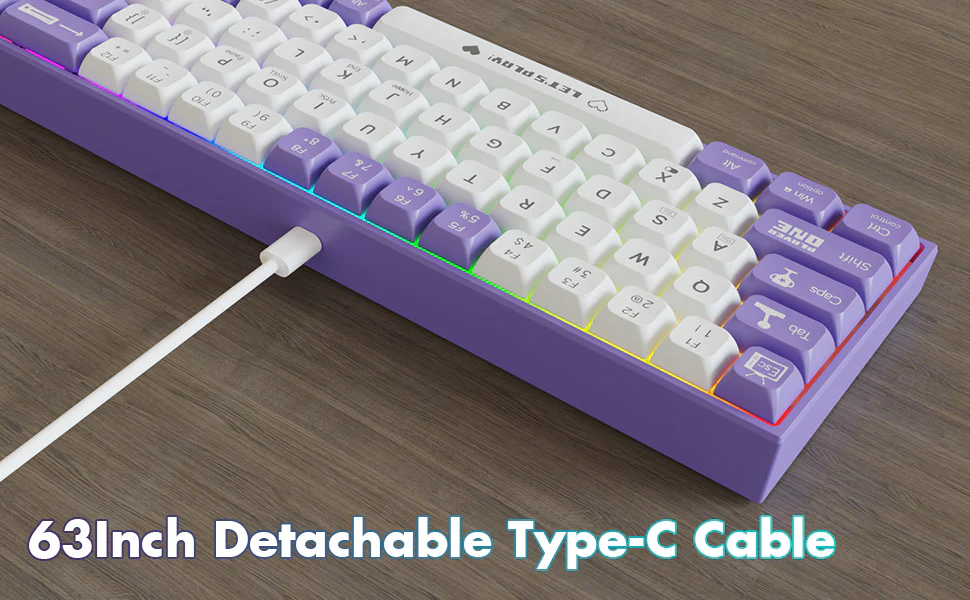
Khi nhấn vào phím Caps lock thì đèn sáng, cho biết chế độ chữ hoa đang được bật. Khi nhấn vào phím Caps lock lần nữa thì khôi phục về chữ thường, áp dụng theo hiệu ứng ánh sáng của hệ thống.
Khi nhấn tổ hợp phím FN + Win thì phím Win luôn sáng, báo hiệu nó đang bị khóa. Nhấn tổ hợp phím lần nữa để mở khóa phím Win.
FN+\|: chuyển đổi hiệu ứng đèn nền. Bàn phím AJAZZ-AK680 cung cấp 19 hiệu ứng đèn nền cho bạn thoải mái lựa chọn.
Có bản dùng FN + Capslock để chuyển đổi hiệu ứng đèn nền
FN+↑: tăng độ sáng đèn nền. Có 5 chế độ và mặc định ở chế độ sáng nhất. Khi bạn đã điều chỉnh đến giới hạn thì đèn nền nhấp nháy 3 lần.
FN+↓: giảm độ sáng đèn nền. Có 5 chế độ. Khi bạn đã điều chỉnh đến giới hạn thì đèn nền tắt.
FN+←: điều chỉnh hướng hiệu ứng đèn nền.
FN+→: điều chỉnh hướng hiệu ứng đèn nền.
FN+”[{“: giảm tốc độ đèn nền. Có 5 gear và chế độ mặc định của nhà sản xuất là 3 gear. Khi bạn đã điều chỉnh đến giới hạn thì đèn nền nhấp nháy 3 lần.
FN+”]}”: tăng tốc độ đèn nền. Có 5 gear. Khi bạn đã điều chỉnh đến giới hạn thì đèn nền nhấp nháy 3 lần.
FN+Left CTRL: hoán đổi vùng số và vùng phím chức năng F1. Mặc định của nhà sản xuất là chức năng vùng số.
FN+Right CTRL: chuyển đồi vùng phím chính và các chức năng vùng editing. Mặc định của nhà sản xuất là vùng phím chính. Ví dụ mặc định nhấn phím I cho ra phím I. Khi nhấn FN+I thì nó có chức năng giống với phím PrtSc. Khi bạn nhấn FN+Right CTRL sau đó nhấn H thì hiển thị chức năng PrtSc. Các phím J/K/L/O/P tương tự như vậy.
FN+Spacebar: khi bạn nhấn và giữ trong khoảng 3 đến 5 giây, đèn nền sẽ nhấp nháy 3 lần. Sau đó loại bỏ các hiệu ứng ánh sáng và khôi phục lại cài đặt của nhà sản xuất.
FN+X: click một lần để chuyển đổi đèn nền.
FN+1! = F1 (Hệ điều hành Win) = Giảm độ sáng màn hình (Hệ điều hành Mac)
FN+2@ = F2 (Hệ điều hành Win) = Tăng độ sáng màn hình (Hệ điều hành Mac)
FN+3# = F3 (Hệ điều hành Win) = Mission control (Hệ điều hành Mac)
FN+4¥ = F4 (Hệ điều hành Win) = Console (Hệ điều hành Mac)
FN+5% = F5 (Hệ điều hành Win) = / (Hệ điều hành Mac)
FN+6^ = F6 (Hệ điều hành Win) = / (Hệ điều hành Mac)
FN+7& = F7 (Hệ điều hành Win) = Bài hát trước (Hệ điều hành Mac)
FN+8* = F8 (Hệ điều hành Win) = Phát/Dừng (Hệ điều hành Mac)
FN+9( = F9 (Hệ điều hành Win) = Bài hát tiếp theo (Hệ điều hành Mac)
FN+0) = F10 (Hệ điều hành Win) = Tắt tiếng (Hệ điều hành Mac)
FN+-_ = F11 (Hệ điều hành Win) = Giảm âm lượng (Hệ điều hành Mac)
FN++= = F12 (Hệ điều hành Win) = Tăng âm lượng (Hệ điều hành Mac)
CTRL + SHIFT = Đổi chế độ phím tắt nhanh VD: 1 thành F1 , J thành Home …. Nhấn lần nữa để tắt
FN+Esc = `~ (Hệ điều hành Win/Hệ điều hành Mac)
FN+O = Scroll (Hệ điều hành Win/Hệ điều hành Mac)
FN+J = Home (Hệ điều hành Win/Hệ điều hành Mac)
FN+I = PrtSc (Hệ điều hành Win/Hệ điều hành Mac)
FN+P = Pause (Hệ điều hành Win/Hệ điều hành Mac)
FN+K = END (Hệ điều hành Win/Hệ điều hành Mac)
FN+A = Chuyển sang hệ điều hành Mac. Sau khi chuyển thì đèn ở phím A nhấp nháy 3 lần theo hiệu ứng đèn hệ thống.
FN+S = Chuyển sang hệ điều hành Win. Sau khi chuyển thì đèn ở phím S nhấp nháy 3 lần và hiệu ứng đèn hệ thống cũng được thay đổi theo (mặc định của nhà sản xuất).
Như vậy qua bài viết này, Gọn Gàng Shop đã giúp bạn tìm hiểu về cách sử dụng bàn phím cơ AJAZZ-AK680. Nếu bạn muốn mua bàn phím này, hãy xem ngay Tại đây.
Gọn Gàng Shop sẽ luôn hỗ trợ các bạn và cung cấp đến các bạn theo dõi những thông tin có ích trong việc lựa chọn và sử dụng các sản phẩm Công nghệ & Decor
Liên hệ với chúng tôi để nhận được nhiều ưu đãi: Gọn Gàng Shop
Lingbao K98 là mẫu bàn phím cơ layout 101 phím, hỗ trợ ba chế độ kết nối. Bàn phím được trang bị hệ thống đèn RGB, dải...
Weikav NUT75 là mẫu bàn phím cơ layout 75% được trang bị kết nối USB có dây, 2.4G Wireless và Bluetooth. Bàn phím cung cấp hệ...
Th10 14, 2026
Th10 11, 2026
Th6 25, 2026
(2) Bình luận
Khanh
shop có app của bàn phím ajazz ak680 này không ạ
Tan
Bàn phím Ajazz ak680 k có app ạ
Viết bình luận